المرحلة الثانية من زاتكا: كيف تُصدر رمز التحقق (OTP) للربط من بوابة فاتورة
دليل مصوّر خطوة بخطوة للمكلفين في المملكة العربية السعودية عند الانضمام إلى المرحلة الثانية من الفوترة الإلكترونية: تسجيل الدخول إلى بوابة فاتورة، وفتح «Onboard New Solution Unit/Device»، وإصدار رمز التحقق لمرة واحدة (OTP) وتسليمه خلال ساعة. ويشرح ما تفعله عند انتهاء صلاحية الرمز.
إصدار رمز التحقق (OTP) للربط مع زاتكا من بوابة فاتورة
لربط BIZA بهيئة الزكاة والضريبة والجمارك (زاتكا) في المرحلة الثانية من الفوترة الإلكترونية، تطلب الهيئة رمز تحقق لمرة واحدة (OTP) من حسابك في بوابة فاتورة. يثبت هذا الرمز أنك، بصفتك المكلّف، توافق على ربط نظام الفوترة هذا برقمك الضريبي.
تستغرق العملية نحو خمس دقائق، ولا يستطيع القيام بها إلا من يملك بيانات دخول منشأتك إلى زاتكا.
نزّل هذا الدليل بصيغة PDF: English · العربية
⏱️ تنتهي صلاحية كل رمز بعد ساعة واحدة من إصداره. لا تُصدر الرمز إلا عندما يكون مسؤول الربط في BIZA جاهزًا لاستخدامه. وإذا انتهت صلاحيته فأصدر رمزًا جديدًا؛ إصدار الرموز مجاني ويمكنك تكراره متى احتجت.
قبل أن تبدأ
- بيانات دخولك إلى زاتكا: الرقم المميز (TIN) أو البريد الإلكتروني المسجل لدى الهيئة، مع كلمة المرور. وهي البيانات نفسها التي تستخدمها لتقديم إقرارات ضريبة القيمة المضافة. ليست حساب بوابة المطورين.
- الوصول إلى رقم الجوال المسجل، فقد ترسل الهيئة رمز تحقق عند تسجيل الدخول.
- عدد الرموز المطلوبة: رمز واحد لكل جهاز، مثل فرع أو نقطة بيع. إن لم تكن متأكدًا فأصدر رمزًا واحدًا.
الخطوة 1: سجّل الدخول إلى بوابة فاتورة
افتح fatoora.zatca.gov.sa وسجّل الدخول بالرقم المميز أو البريد الإلكتروني وكلمة المرور. ويمكنك الوصول إليها أيضًا من موقع زاتكا بالضغط على أيقونة «فاتورة».
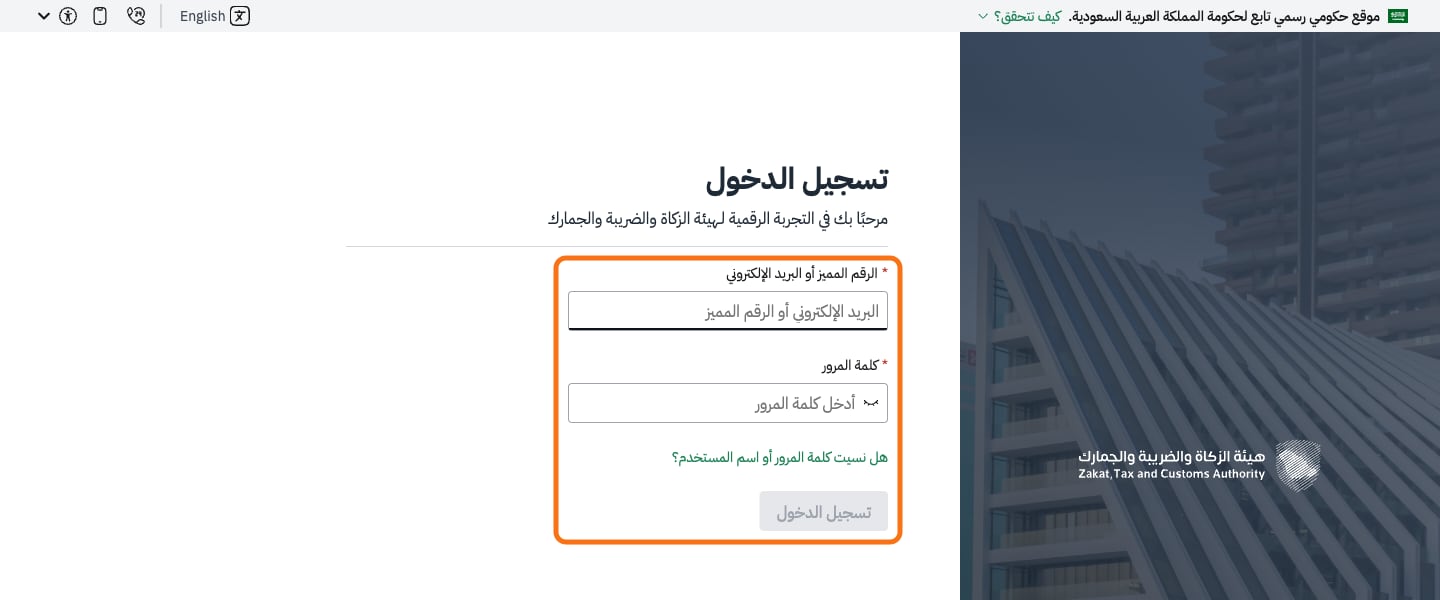
نسيت كلمة المرور؟ استخدم رابط هل نسيت كلمة المرور أو اسم المستخدم؟ في الشاشة نفسها. لا تستطيع BIZA إعادة تعيين بيانات دخول زاتكا.
الخطوة 2: افتح بطاقة ربط وحدة أو جهاز جديد
بعد تسجيل الدخول تظهر صفحة Fatoora Portal. اضغط البطاقة الأولى Onboard New Solution Unit/Device (ربط وحدة/جهاز حل جديد). ويوجد الرابط نفسه أيضًا في القائمة الجانبية.
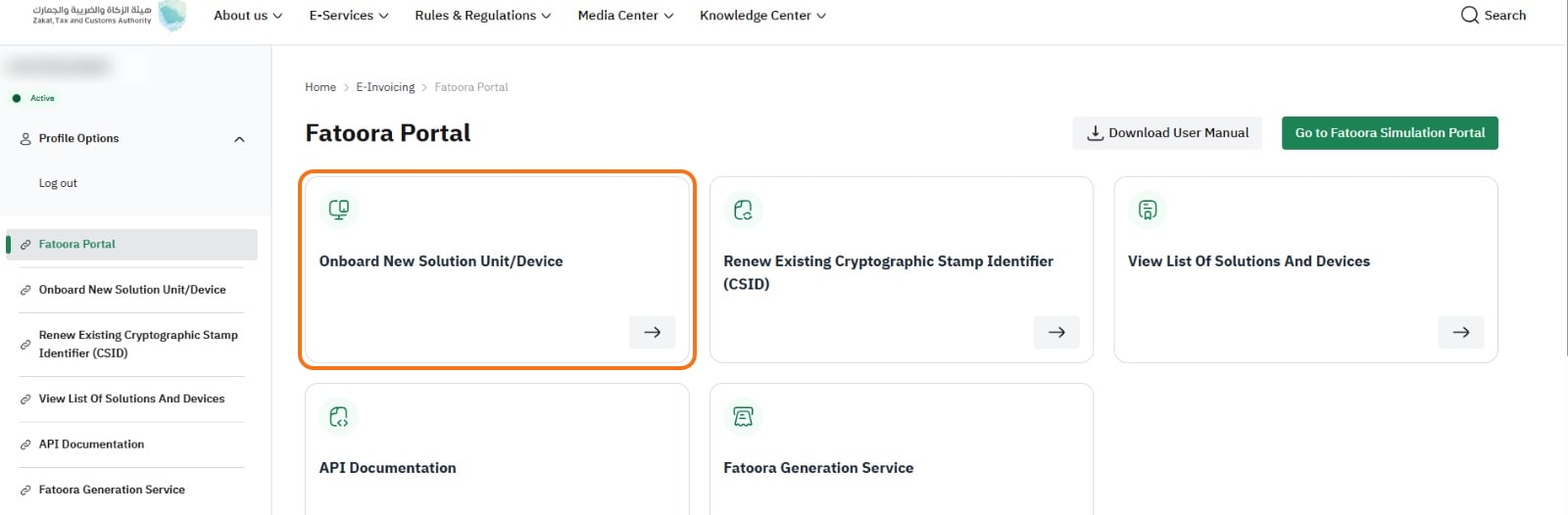
لا تستخدم بطاقة Renew Existing Cryptographic Stamp Identifier (CSID) في الربط الأول؛ فهي مخصصة لتجديد شهادة قائمة لاحقًا.
الخطوة 3: حدّد عدد الرموز ثم أصدرها
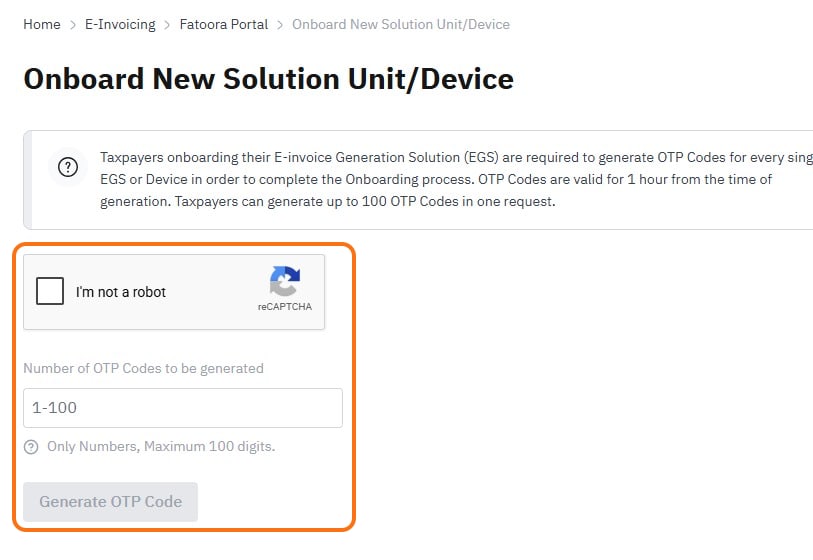
- ضع علامة على I'm not a robot (لست برنامج روبوت) وأكمل التحقق إن طُلب منك.
- في حقل Number of OTP Codes to be generated اكتب عدد الأجهزة التي تربطها، وعادةً يكون 1. الحد الأقصى في الطلب الواحد 100 رمز.
- اضغط Generate OTP Code (إصدار رمز التحقق).
الخطوة 4: انسخ الرمز وأرسله فورًا
تعرض البوابة رمزًا من 6 أرقام في كل سطر، رمزًا لكل جهاز، تحت تنبيه OTP Code is valid for 1 hour. اضغط أيقونة النسخ بجانب الرمز لنسخه، أو Export to File لتنزيل جميع الرموز في ملف.
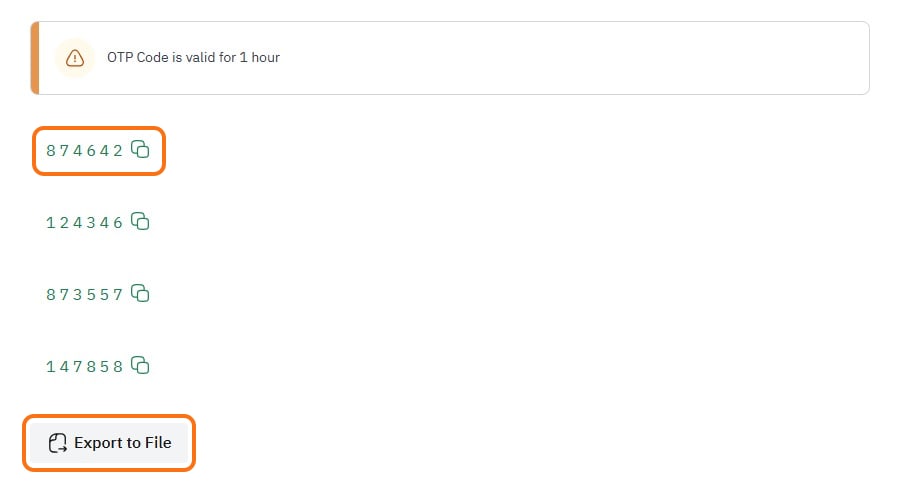
أرسل الرمز فورًا إلى مسؤول الربط في BIZA عبر قناة خاصة، كرسالة مباشرة أو مكالمة هاتفية؛ فمهلة الساعة بدأت بالفعل.
🔒 تعامل مع الرمز كما تتعامل مع كلمة المرور. لا تنشره في المجموعات أو سلاسل البريد المشتركة؛ فأي شخص يملك رمزًا صالحًا يستطيع خلال تلك الساعة تسجيل جهاز فوترة باسم رقمك الضريبي.
هذا كل ما تحتاج إليه في بوابة فاتورة. سيبلغك مسؤول الربط في BIZA عند اكتمال الربط.
مشكلات شائعة
| ما يظهر لك | ما تفعله |
|---|---|
| أبلغناك بأن الرمز غير صالح أو منتهي الصلاحية | مضت أكثر من ساعة أو أُدخل الرمز خطأً. أصدر رمزًا جديدًا (الخطوات 2–4) وأرسله مرة أخرى. |
| لا تستطيع تسجيل الدخول أو كلمة المرور لا تعمل | استخدم رابط هل نسيت كلمة المرور أو اسم المستخدم؟ في شاشة الدخول. وإذا تغيّر رقم جوالك المسجل فحدّثه لدى الهيئة أولًا. |
| لا تظهر بطاقة Onboard New Solution Unit/Device | تأكد من أنك سجلت الدخول بحساب المنشأة المسجلة في ضريبة القيمة المضافة، لا بحساب فرد أو حساب جمارك. |
| أي مشكلة أخرى في جانب زاتكا | اتصل بمركز خدمة عملاء زاتكا على مدار الساعة: 19993 (داخل المملكة) أو +966 11 204 8998، أو راسل FatooraSupport@myzatca.gov.sa. |
تعرض الصور البوابة الحالية كما كانت في نوفمبر 2026، مع تمويه الرقم المميز، والرموز الظاهرة منتهية الصلاحية. التحديدات من إضافتنا.
لمعرفة ما يحدث بعد الربط، من الاعتماد والإبلاغ إلى رموز QR، راجع الفوترة الإلكترونية للمرحلة الثانية من زاتكا.