كتالوج المتجر الإلكتروني: أي المنتجات تظهر وأين
أدِر ما يبيعه متجرك الإلكتروني في BIZA: اعرض المنتجات على الموقع واحداً واحداً، أو كل المنتجات المصوَّرة دفعةً واحدة، أو مباشرةً عند رفع الصور. واعرف بالضبط في أي الصفحات والأقسام يظهر كل منتج، وتحكّم في ترتيب المميَّز والقطع المباعة والوافدة حديثاً والتوفر والمواصفات والقطع ذات الصلة والمعارض والاستفسارات، وعالج الأسباب المعتادة لغياب منتج.
كتالوج المتجر الإلكتروني: أي المنتجات تظهر وأين
يبيع متجرك الإلكتروني المنتجات التي تحتفظ بها أصلاً في BIZA، ولا أحد ينسخها إلى موقع منفصل. هذا الدليل عن الكتالوج: أي منتجاتك يعرضها الموقع، وأين يظهر كل منتج فيه، وكيف يُعرض.
لتغيير نصوص الصفحة وصورها وأقسامها راجع المتجر الإلكتروني: عدّل موقعك بالنقر عليه مباشرةً. كل ما يلي تحت التطبيقات ← المتجر الإلكتروني ما لم يُذكر غير ذلك. مفاتيح المنتجات موجودة في صفحة منتجات المتجر داخل تطبيق المتجر الإلكتروني، لا في المخزون ← المنتجات: قائمة المخزون هي سجل منتجاتك الكامل وليس فيها مفاتيح للموقع.
نزّل هذا الدليل بصيغة PDF: العربية · English
التغييرات في هذا الدليل تظهر للعملاء فوراً، فلا مسودة لها ولا زر نشر. يتحدّث الموقع خلال دقيقة تقريباً.
1. متى يظهر المنتج على الموقع؟
يظهر المنتج على الموقع فقط إذا تحققت هذه الشروط كلها:
| الشرط | أين تضبطه |
|---|---|
| المنتج نشط | المخزون ← المنتجات |
| له متغيّر نشط واحد على الأقل | المخزون ← المنتج ← المتغيّرات |
| مفتاح في المتجر مفعّل | المتجر الإلكتروني ← منتجات المتجر |
| ليس مخفياً لأنه مباع (القسم 6) | المخزون، أو تفاصيل المتجر ← التوفر في المتجر |
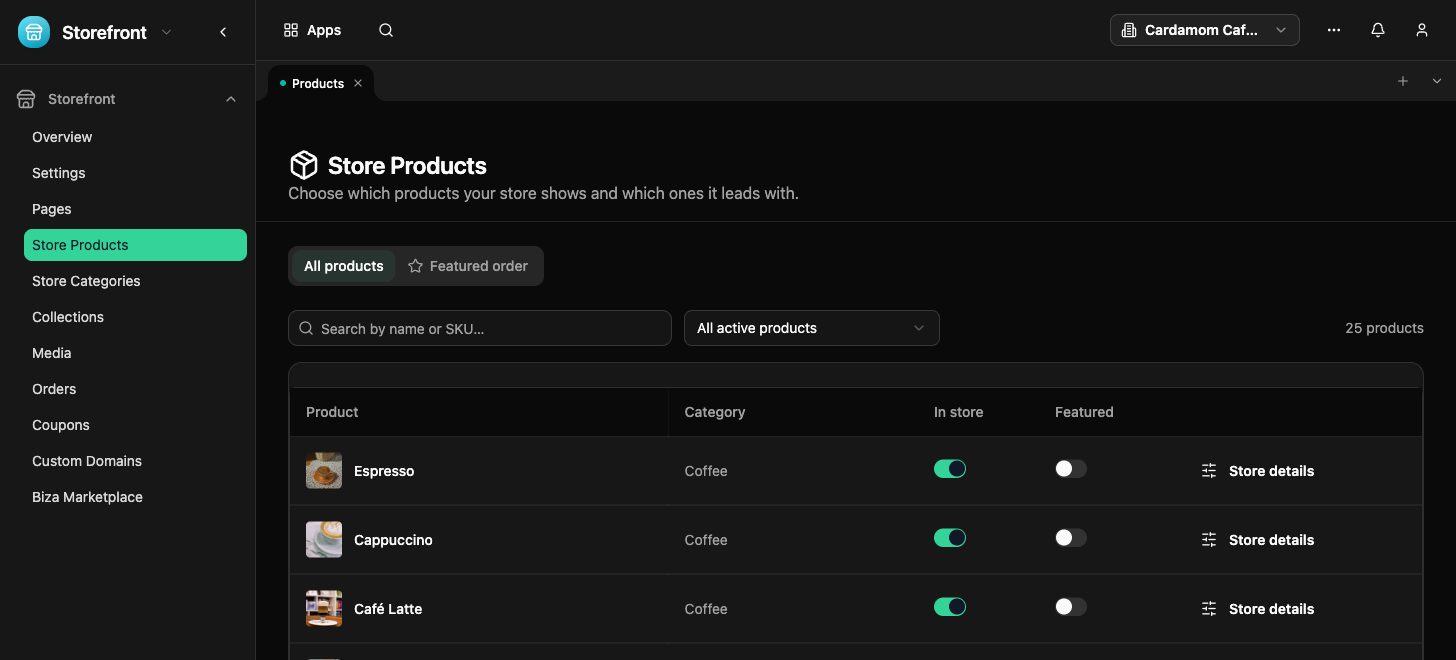
المتجر الإلكتروني ← منتجات المتجر: مفتاحا «في المتجر» و«مميز». أما المخزون ← المنتجات فليس فيها مفاتيح للموقع.
الصورة ليست من هذه الشروط، ورفع صورة لا يفعّل المنتج. يمكن أن يظهر منتج بلا صورة على الموقع (تظهر مكانها صورة بديلة بسيطة)، ويبقى منتج له صور خارج الموقع حتى يفعّل أحدٌ مفتاح في المتجر.
المنتجات الجديدة تبدأ خارج الموقع. إضافة منتج في المخزون أو استيراد كتالوج أو رفع صوره لا يضعه على الموقع وحده. القسم 3 يشرح الطرق السريعة لذلك.
2. أين يظهر المنتج المفعّل «في المتجر»؟
تفعيل في المتجر لا يضع المنتج في صفحة بعينها، بل يجعله متاحاً للموقع، ثم تختار كل صفحة وكل قسم من المنتجات المتاحة بقاعدته الخاصة:
| المكان على الموقع | أي المنتجات المفعّلة يعرض |
|---|---|
كل المنتجات (/products) |
كلها: المميَّزة أولاً، ثم الأحدث إضافةً إلى المتجر |
| صفحة فئة | ما في تلك الفئة أو فئاتها الفرعية، إذا كانت الفئة ظاهرة في المتجر (القسم 8) |
صفحة مجموعة (/products?collection=…) |
ما في المجموعة، بترتيبها |
وصل حديثاً (/new-arrivals) |
ما أُدرج خلال آخر 60 يوماً (يمكنك تغيير العدد، القسم 6). وإن لم يوجد جديد، فأحدث 24. |
| البحث في الموقع | ما يطابق اسمه أو رمز SKU له أو لأحد متغيّراته |
صفحة معرض (/showrooms/…) |
ما له مخزون في مواقع ذلك المعرض (القسم 10) |
| صفحة المنتج نفسه | تفتح فقط ما دام المنتج في المتجر |
| «قطع ذات صلة» في صفحة منتج آخر | ما اختير له، وإلا فمنتجات من الفئة نفسها |
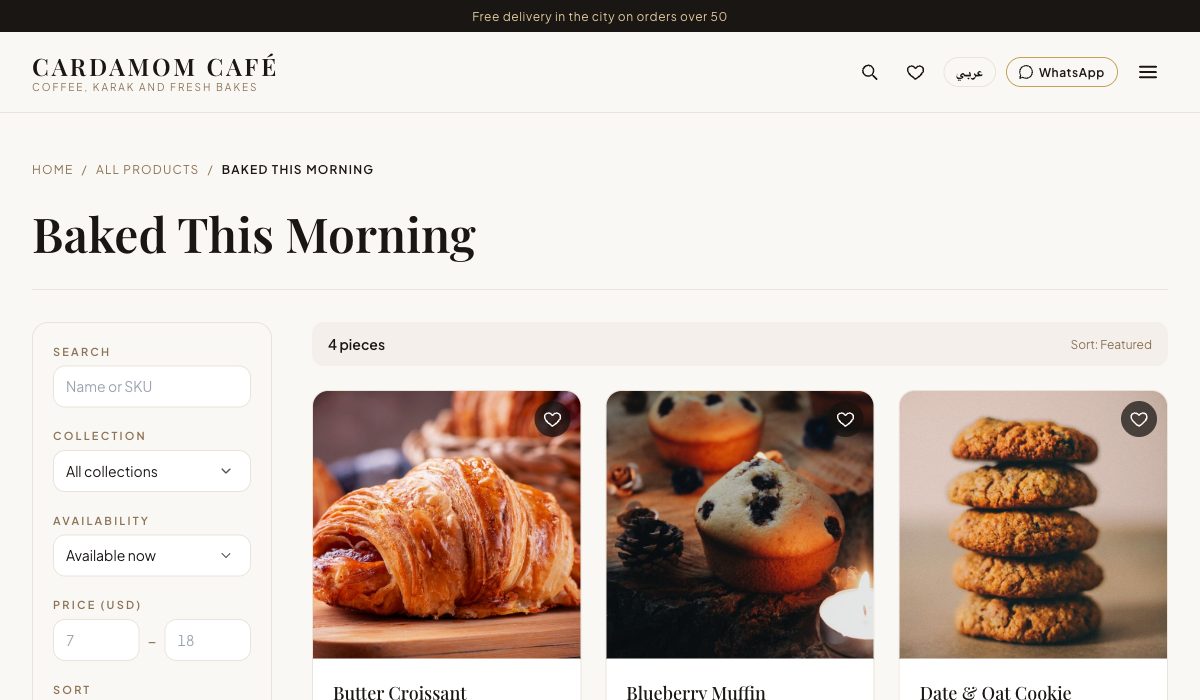
صفحة فئة على الموقع: المنتجات المفعّلة في المتجر من تلك الفئة.
أقسام الصفحة الرئيسية والصفحات الأخرى. لأقسام شبكة المنتجات ودوّار المنتجات والمنتجات المميزة التي تضيفها في محرّر الصفحات إعدادُ المنتجات المعروضة، وهو الذي يحدّد ما تعرضه:
| إعداد القسم | ما يعرضه |
|---|---|
| كل منتجات المتجر | كل المنتجات المفعّلة، المميَّزة أولاً، حتى حدّ القسم |
| المنتجات المميزة | المنتجات المفعَّل لها مميز فقط، حسب ترتيب المميز |
| فئة واحدة | المنتجات المفعّلة من تلك الفئة |
| مجموعة | منتجات المجموعة المفعّلة، بترتيب المجموعة |
| منتجات أختارها | تلك المنتجات بالضبط وبهذا الترتيب، ويُتخطّى ما ليس منها في المتجر |
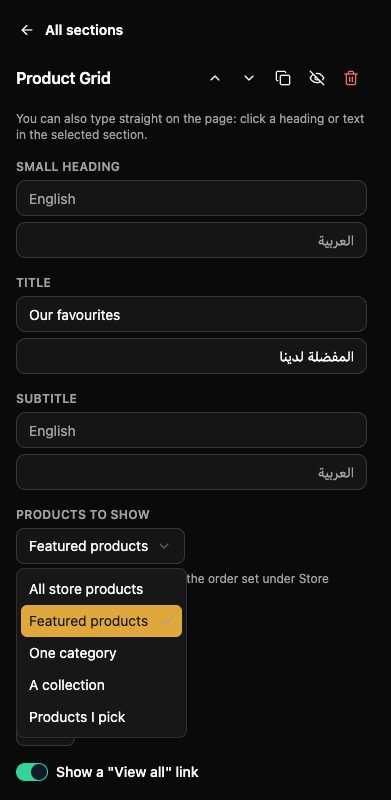
إعداد «المنتجات المعروضة» لقسم شبكة المنتجات في محرّر الصفحات.
إذن، لوضع منتج في الصفحة الرئيسية:
- إن كانت الصفحة الرئيسية تعرض المنتجات المميزة: فعّل مميز (القسم 4).
- إن كانت تعرض فئة: تأكّد أن المنتج في تلك الفئة.
- إن كانت تعرض «منتجات أختارها»: أضف المنتج إلى ذلك القسم في محرّر الصفحات.
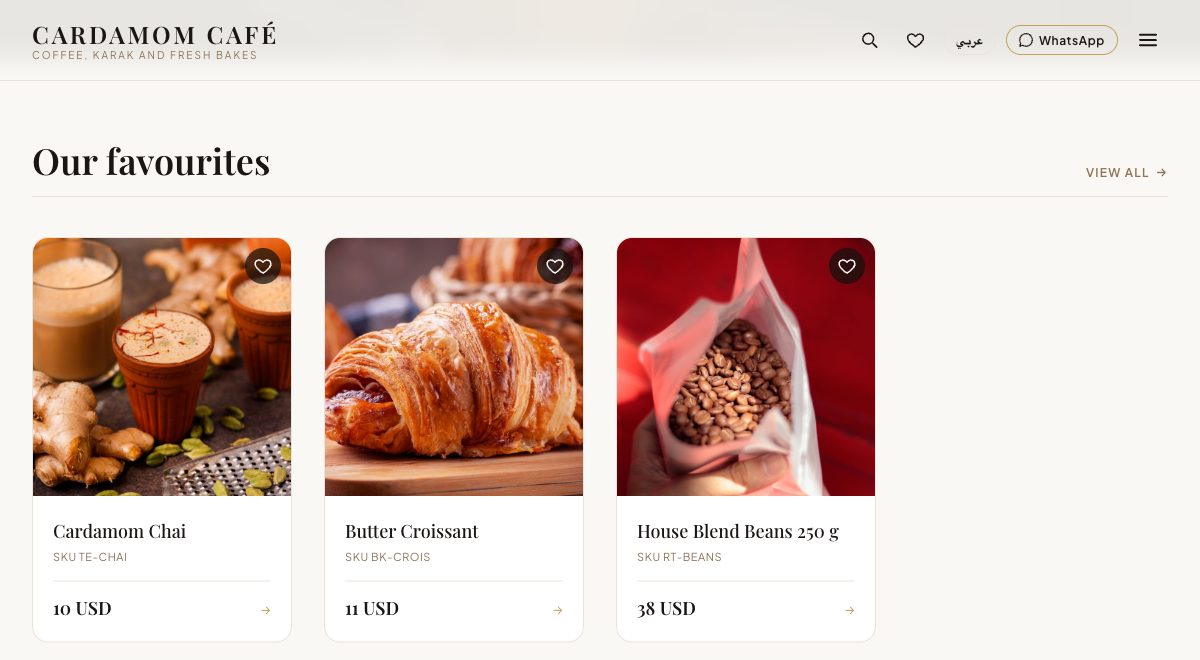
قسم الصفحة الرئيسية هذا مضبوط على «المنتجات المميزة»: يعرض فقط المنتجات المفعَّل لها «مميز»، حسب ترتيب المميز.
لمعرفة نوع القسم في صفحتك الرئيسية: افتح الصفحة في المحرّر (المتجر الإلكتروني ← الصفحات ← ⋯ ← التعديل على الموقع)، وحدّد قسم المنتجات واقرأ إعداد المنتجات المعروضة فيه. ويذكر اسم القسم أيضاً من أين تأتي منتجاته، مثل القطع المميزة أو الفئة «أرائك».
لكل قسم حدّ: 8 منتجات للشبكة و10 للدوّار، ما لم تغيّره. قد يكون المنتج مفعّلاً ومطابقاً لقاعدة القسم ولا يظهر لأن القسم امتلأ. يظل ظاهراً في كل المنتجات، والقسم الذي فُعّل فيه عرض الكل يربط إليها.
3. وضع المنتجات على الموقع
منتجاً منتجاً
المتجر الإلكتروني ← منتجات المتجر: فعّل في المتجر. أوقفه لإزالة المنتج، فتتوقف صفحته عن الفتح أيضاً.
كل المنتجات المصوَّرة دفعةً واحدة
- افتح المتجر الإلكتروني ← منتجات المتجر.
- اختر من مرشّح القائمة لها صور وليست على الموقع. يعرض كل منتج نشط له صورة ولم يُضَف إلى الموقع من قبل.
- اضغط اعرض الـ N منتج على الموقع.
المنتجات التي أوقفها أحدٌ عمداً ليست في هذه القائمة وتبقى كما هي. لا يشمل الزر إلا ما لم يُضَف من قبل.
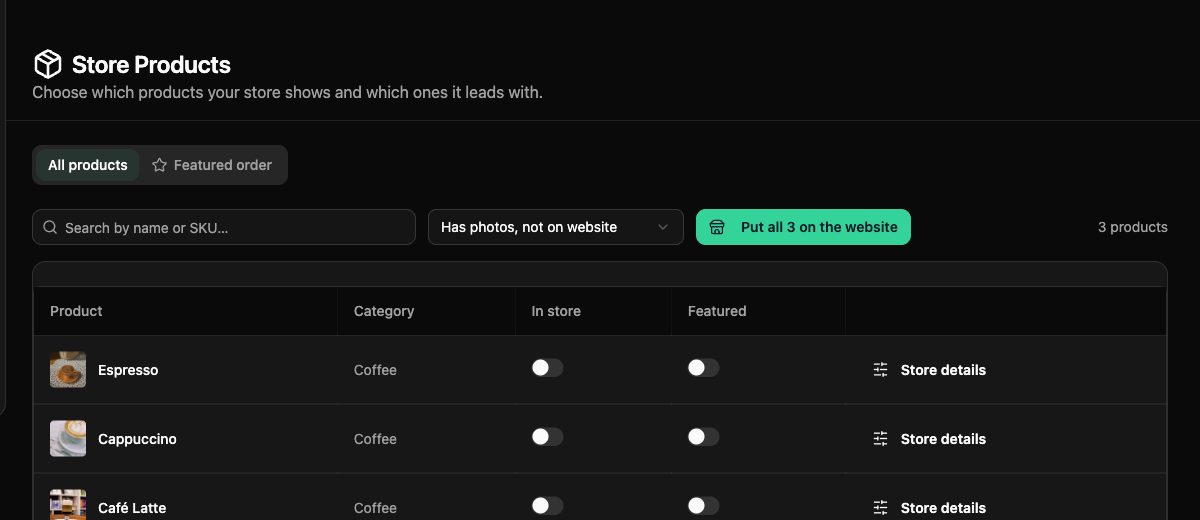
ثلاثة منتجات مصوَّرة لم توضع على الموقع قط، والزر الذي يضيفها كلها.
مباشرةً عند رفع الصور
المخزون ← المنتجات ← رفع صور بالجملة يحفظ صوراً كثيرة دفعةً واحدة، ويطابق كل ملف بمنتج عبر رمز SKU (مثل PTF-158.jpg). إذا كان لمساحة عملك متجر إلكتروني، فعلّم اعرض هذه المنتجات على الموقع أيضًا قبل الضغط على رفع: كل منتج يتلقى صورة يُضاف إلى الموقع كذلك. يبدأ المربع غير معلَّم، فلا ينشر الرفع شيئاً ما لم تطلب ذلك. والمنتجات المعروضة على الموقع أو المُخفاة منه تبقى كما هي.
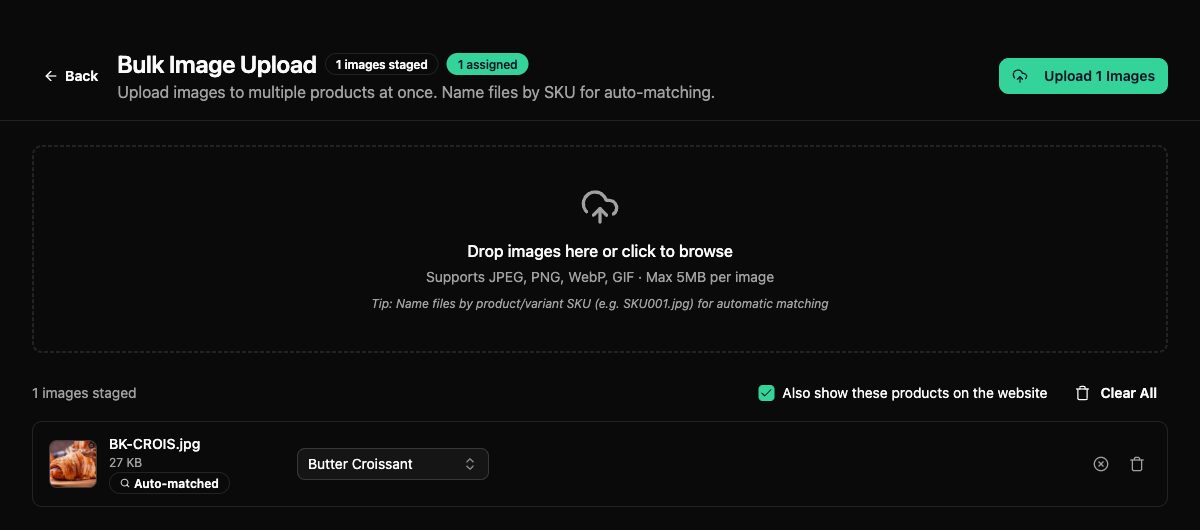
صورة طابقت منتجها عبر رمز SKU، مع تعليم «اعرض هذه المنتجات على الموقع أيضًا».
أي رمز SKU تسمّي به الملف. استخدم رمز SKU للمنتج. وإن كان للمنتج متغيّر واحد فقط فرمز ذلك المتغيّر يصلح أيضاً، وكذلك رمز متغيّر مطابق لرمز المنتج، وتُحفظ الصورة على المنتج في الحالتين. الاستثناء الوحيد منتج له عدة متغيّرات (مقاسات، ألوان): الملف المسمّى برمز SKU خاص بأحد متغيّراته يضع الصورة على ذلك المتغيّر وحده. يعرض الموقع صور المنتج، لذلك لا يُضاف ذلك المنتج إلى الموقع. استخدم رمز SKU للمنتج في الصور المخصّصة للموقع.
4. المنتجات المميزة وترتيبها
- مميز (المتجر الإلكتروني ← منتجات المتجر) يحدّد المنتجات التي يتصدّر بها متجرك. تفعيله يفعّل في المتجر أيضاً.
- في تبويب ترتيب المميز اسحب المنتجات أو استخدم الأسهم ثم احفظ الترتيب. ما يأتي أولاً هنا يأتي أولاً في كل المنتجات وفي كل قسم المنتجات المميزة.
- إيقاف في المتجر يزيل المنتج من المميَّزة أيضاً.
5. تفاصيل المتجر: كيف يُعرض المنتج
في المتجر الإلكتروني ← منتجات المتجر اضغط تفاصيل المتجر على المنتج. كل ما هنا يخص الموقع فقط، ولا يتغيّر سجل المنتج في المخزون. اضغط حفظ عند الانتهاء.
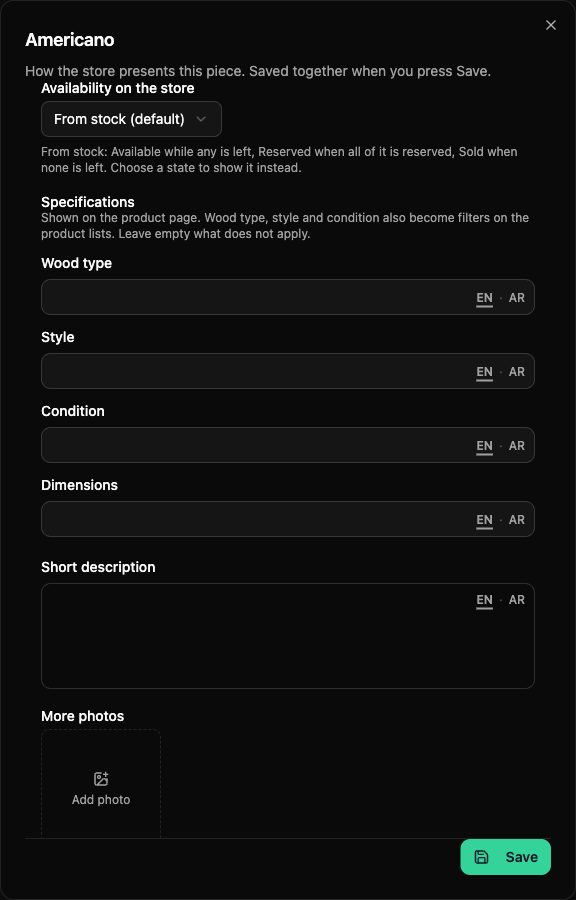
تفاصيل المتجر لمنتج واحد.
| الحقل | ما يفعله |
|---|---|
| التوفر في المتجر | حسب المخزون (الافتراضي) يحسبه: متوفر ما دامت هناك كمية، محجوز إذا كانت الكمية كلها محجوزة، مباع إذا نفدت. اختر حالة (متوفر، محجوز، قيد النقل، حسب الطلب، مباع) لعرضها بدلاً من ذلك أيّاً كان المخزون. |
| وصف مختصر | سطر أو سطران في صفحة المنتج، بالعربية والإنجليزية. |
| صور إضافية | تظهر بعد صور المنتج. |
| فيديو | رابط يوتيوب أو فيميو، أو رابط https:// مباشر لملف فيديو. |
| قطع ذات صلة | حتى 8 منتجات تظهر تحت هذا المنتج. الفارغ يعني منتجات من الفئة نفسها. لا تظهر القطع المباعة كقطع ذات صلة أبداً. |
| عنوان محركات البحث / وصف محركات البحث | ما تعرضه محركات البحث لهذا المنتج. |
| المواصفات | نوع الخشب والطراز والحالة والمقاسات في صفحة المنتج. ويصبح نوع الخشب والطراز والحالة أيضاً خيارات تصفية في قوائم المنتجات. اترك فارغاً ما لا ينطبق. |
الاسم والسعر والصور ورمز SKU والفئة جزء من المنتج نفسه، فغيّرها في المخزون ← المنتجات.
6. القطع المباعة والوافدة حديثاً وشكل البطاقات
المتجر الإلكتروني ← الإعدادات ← المعارض والكتالوج ← الكتالوج.
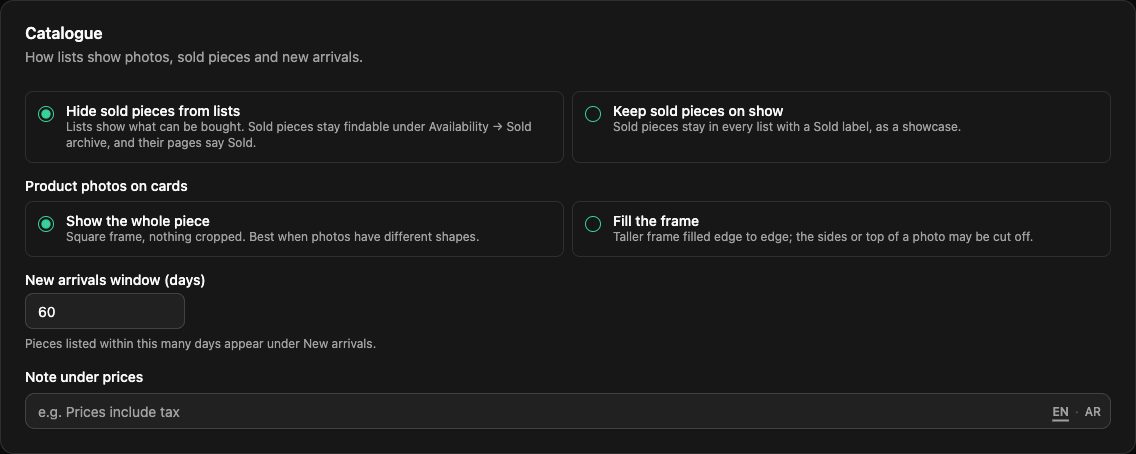
إعدادات الكتالوج: القطع المباعة وصور البطاقات والوافد حديثاً والملاحظة تحت الأسعار.
القطع المباعة
يُعدّ المنتج مباعاً إذا كان مخزونه متتبَّعاً ولم يبقَ منه شيء في أي موقع، باحتساب متغيّراته النشطة فقط. والمخزون السالب يُعدّ صفراً. المنتج غير المتتبَّع مخزونه لا يُعدّ مباعاً أبداً، إلا إذا اخترت مباع في تفاصيل المتجر.
ما يفعله الموقع بالقطع المباعة يحدّده إعداد واحد:
| الإعداد | على الموقع |
|---|---|
| إخفاء القطع المباعة من القوائم (الافتراضي) | تخرج القطع المباعة من كل المنتجات والفئات والمجموعات و«وصل حديثاً» وأقسام الصفحة الرئيسية. ويبقى بإمكان المتسوّقين إيجادها عبر التوفر ← أرشيف المباع في مرشّحات قائمة المنتجات، وتشير صفحتها إلى أنها مباعة. ويظل قسم منتجات أختارها يعرضها. |
| إبقاء القطع المباعة معروضة | تبقى القطع المباعة في كل القوائم بوسم مباع كواجهة عرض. |
في الحالتين تعرض صفحة القطعة المباعة مباع بدلاً من زر الاستفسار، وتعود متوفرة بمجرد أن يرتفع مخزونها فوق الصفر.
الوافد حديثاً
مدة الوافد حديثاً (بالأيام)، وهي 60 ما لم تغيّرها: يبقى المنتج جديداً طوال هذه المدة بعد نشره في المتجر (أو بعد إنشائه إن لم يُسجَّل تاريخ نشر).
البطاقات والأسعار
- صور المنتجات في البطاقات: إظهار القطعة كاملة (إطار مربع بلا قص، الأفضل عندما تختلف أشكال الصور) أو ملء الإطار (إطار أطول تملؤه الصورة، وقد تُقص أطرافها).
- ملاحظة تحت الأسعار، مثل «الأسعار شاملة الضريبة».
- المنتج بلا سعر يظهر بعبارة السعر عند الطلب. يبقى ظاهراً في كل مكان، ويأتي أخيراً عندما يرتّب المتسوّقون حسب السعر.
7. ما يستطيع المتسوّق فعله في الكتالوج
في صفحات كل المنتجات والفئات والمجموعات و«وصل حديثاً» يستطيع المتسوّق:
- البحث بالاسم أو رمز SKU.
- التصفية حسب الفئة، والتوفر (متوفر، محجوز، قيد النقل، حسب الطلب، أرشيف المباع)، والمعرض، ونطاق السعر، ونوع الخشب والطراز والحالة حيث أدخلتها، إضافةً إلى خصائص منتجاتك نفسها مثل المقاس أو اللون.
- الترتيب حسب ترتيب المميَّز (الافتراضي)، أو الأحدث، أو السعر تصاعدياً أو تنازلياً، أو الاسم.
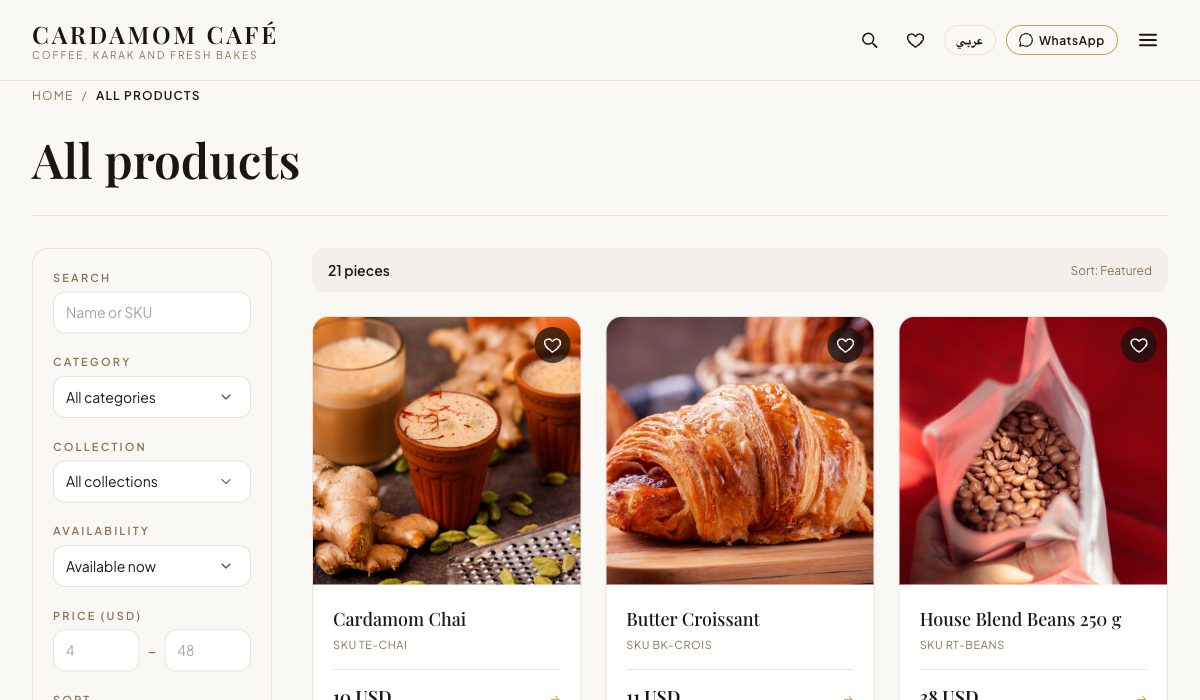
«كل المنتجات» على الموقع، مع البحث والتصفية والترتيب على اليسار.
8. الفئات في المتجر
تأتي الفئات من المخزون. وتحدّد المتجر الإلكتروني ← فئات المتجر أيّها يراه المتسوّقون وبأي اسم وبأي ترتيب (راجع دليل محرّر الموقع، الخطوة 10).
إخفاء فئة من المتجر لا يزيل منتجاتها من الموقع. تبقى تلك المنتجات ظاهرة في كل المنتجات والبحث والمجموعات والأقسام المميزة، وكل ما في الأمر أنه لا صفحة ولا بند قائمة لتلك الفئة. لإزالة المنتجات أوقفها في المتجر الإلكتروني ← منتجات المتجر.
9. المجموعات
المجموعة قائمة منتجات تختارها بنفسك وبترتيبك، ولها صفحتها الخاصة. أنشئها من المتجر الإلكتروني ← المجموعات (راجع دليل محرّر الموقع، الخطوة 11). لا تظهر في صفحة المجموعة إلا المنتجات المفعّلة في المتجر، وإضافة منتج إلى مجموعة لا تفعّله.
10. المعارض والمخزون والاستفسارات
المتجر الإلكتروني ← الإعدادات ← المعارض والكتالوج.
المعارض هي الفروع التي يراها عملاؤك. لكل معرض أدخل الاسم والمدينة والعنوان وساعات العمل والهاتف والصور والخريطة، وعلّم مواقع المخزون التي يُحسب مخزونها لهذا المعرض. عندها يقوم الموقع بما يلي:
- يبيّن أي معرض تتوفر فيه القطعة،
- يتيح للمتسوّقين تصفية الكتالوج حسب المعرض،
- يمنح كل معرض صفحته الخاصة (
/showrooms/<العنوان>) تعرض ما يتوفر فيه، - يرسل الاستفسار عن القطعة إلى واتساب ذلك المعرض، أو إلى واتساب المتجر إن لم يكن للمعرض رقم.
الاستفسارات. نماذج الاستفسار وطلب المعاينة في الموقع تُنشئ عملاء محتملين في إدارة العملاء ← العملاء المحتملون، مع القطعة والصفحة والمعرض والحملة. ويمكن اختيارياً إرسال كل استفسار أيضاً إلى عنوان ويب لنظام آخر.
أسئلة شائعة
رفعت الصور لكن المنتجات لا تظهر على الموقع. الصور لا تفعّل المنتجات. استخدم المتجر الإلكتروني ← منتجات المتجر ← لها صور وليست على الموقع ← اعرض الـ N منتج على الموقع، أو علّم اعرض هذه المنتجات على الموقع أيضًا في رفع الصور بالجملة في المرة القادمة.
فعّلت المنتج لكنه ليس في الصفحة الرئيسية. تعرض الصفحة الرئيسية ما ضُبطت أقسامها لعرضه (القسم 2). اجعل المنتج مميزاً، أو ضعه في فئة القسم، أو أضفه إلى قسم منتجات أختارها، وتأكّد أن القسم لم يمتلئ. وهو ظاهر في كل المنتجات في كل الأحوال.
المنتج مفعّل لكني لا أجده على الموقع. تحقّق بهذا الترتيب:
- هل هو نشط في المخزون وله متغيّر نشط؟
- هل مخزونه صفر أو سالب؟ مع إخفاء القطع المباعة من القوائم لا يظهر إلا في أرشيف المباع. صحّح المخزون في المخزون، أو اضبط تفاصيل المتجر ← التوفر في المتجر على متوفر أو حسب الطلب.
- هل ضُبط التوفر في المتجر يدوياً على مباع؟
- انتظر دقيقة ثم حدّث الصفحة، فالموقع يحتفظ بذاكرة مؤقتة قصيرة.
المخزون يظهر −1 أو −5. بيع المنتج أو أُخرج أكثر مما استُلم. يعامله الموقع كأنه نفد، فيظهر مباعاً. صحّح المخزون بتسوية مخزون في المخزون.
المنتج يظهر «السعر عند الطلب». ليس له سعر. اضبط سعره على المنتج في المخزون. حتى ذلك الحين يبقى ظاهراً بلا سعر.
أوقفت منتجاً. هل يعيد زر «اعرض الكل على الموقع» تفعيله؟ لا. هذا الزر ومربع رفع الصور بالجملة لا يضيفان إلا المنتجات التي لم تكن على الموقع قط. المنتج الذي أوقفه أحدٌ يبقى موقوفاً.
عدد المنتجات على موقعي أقل من المنتجات التي لها صور. الفرق هو المنتجات التي لم تُفعَّل قط، والمنتجات المخفية لأنها مباعة. استخدم مرشّح لها صور وليست على الموقع للأولى، وصحّح المخزون للثانية.