دليل مستخدم بريد بيزا: خطوة بخطوة لفريقك
دليل خطوة بخطوة لبريد بيزا للشركة وموظفيها: إنشاء صناديق البريد ومنح كل شخص تسجيل دخول (للمسؤولين)، وأول تسجيل دخول، والشاشة، والتبديل بين صناديق البريد، والكتابة والرد، وتوقيعك الشخصي، والمجلدات والبحث، والصناديق المشتركة، والاستخدام على الهاتف، وعادات الإرسال الجيدة لنطاق جديد.
دليل مستخدم بريد بيزا
أصبحت شركتك ترسل البريد وتستقبله على نطاقها الخاص عبر بريد بيزا (BIZA Email). هذا الدليل لكل من حصل على صندوق بريد، مثل sales@yourcompany.com أو ahmed@yourcompany.com. يرشدك خطوة بخطوة مع صورة لكل شاشة. اقرأه مرة واحدة من البداية إلى النهاية، ويستغرق ذلك نحو ربع ساعة. تستخدم الصور شركة نموذجية اسمها «النور للتجارة»، وستظهر في شاشاتك شركتك وصناديق بريدها. الصور من الواجهة الإنجليزية، والأزرار نفسها تظهر بالعربية عند اختيار العربية.
إذا كنت تدير البريد في شركتك فابدأ بالقسم 1: أنشئ صناديق البريد وامنح كل شخص تسجيل دخوله. أما البقية فيمكنهم البدء من القسم 3.
تنزيل هذا الدليل بصيغة PDF: العربية · English
يعمل بريد بيزا في أي متصفح حديث على biza.email، من الحاسوب أو الهاتف، ولا يحتاج إلى أي تثبيت.
1. الخطوات الأولى للمسؤول
هذا القسم للشخص الذي يدير البريد في شركتك، وينبغي إنجازه قبل أن يسجّل أي شخص آخر دخوله. يجب أن يكون نطاق شركتك مربوطًا وأن تظهر بجانبه عبارة تم التحقق في الإعدادات ← النطاقات؛ وتتولّى بيزا ذلك معك عند إنشاء حسابك.
أ. أنشئ صناديق البريد
أنشئ صندوقًا لكل شخص (مثل ahmed@yourcompany.com) وصندوقًا لكل عنوان مشترك يرد عليه فريقك معًا (مثل sales@ أو info@).
- سجّل الدخول على biza.email واختر أيقونة الترس أسفل الشريط الجانبي لفتح الإعدادات.
- اختر النطاقات. يظهر نطاقك مع قائمة صناديق البريد؛ وإذا كان مغلقًا فاختره لفتحه.
- تحت صناديق البريد اختر إضافة صندوق بريد.
- اكتب الجزء الذي يسبق @، مثل
fatima. يُضاف النطاق تلقائيًا. - اكتب اسم العرض، مثل
Fatima Al-ZahraniأوAl Noor Trading Sales. هذا هو الاسم الذي يراه الناس عندما تصلهم رسالة من هذا العنوان، وإذا تركته فارغًا يظهر العنوان نفسه. - اختر إنشاء. يظهر الصندوق في القائمة ويمكنه استقبال البريد فورًا.
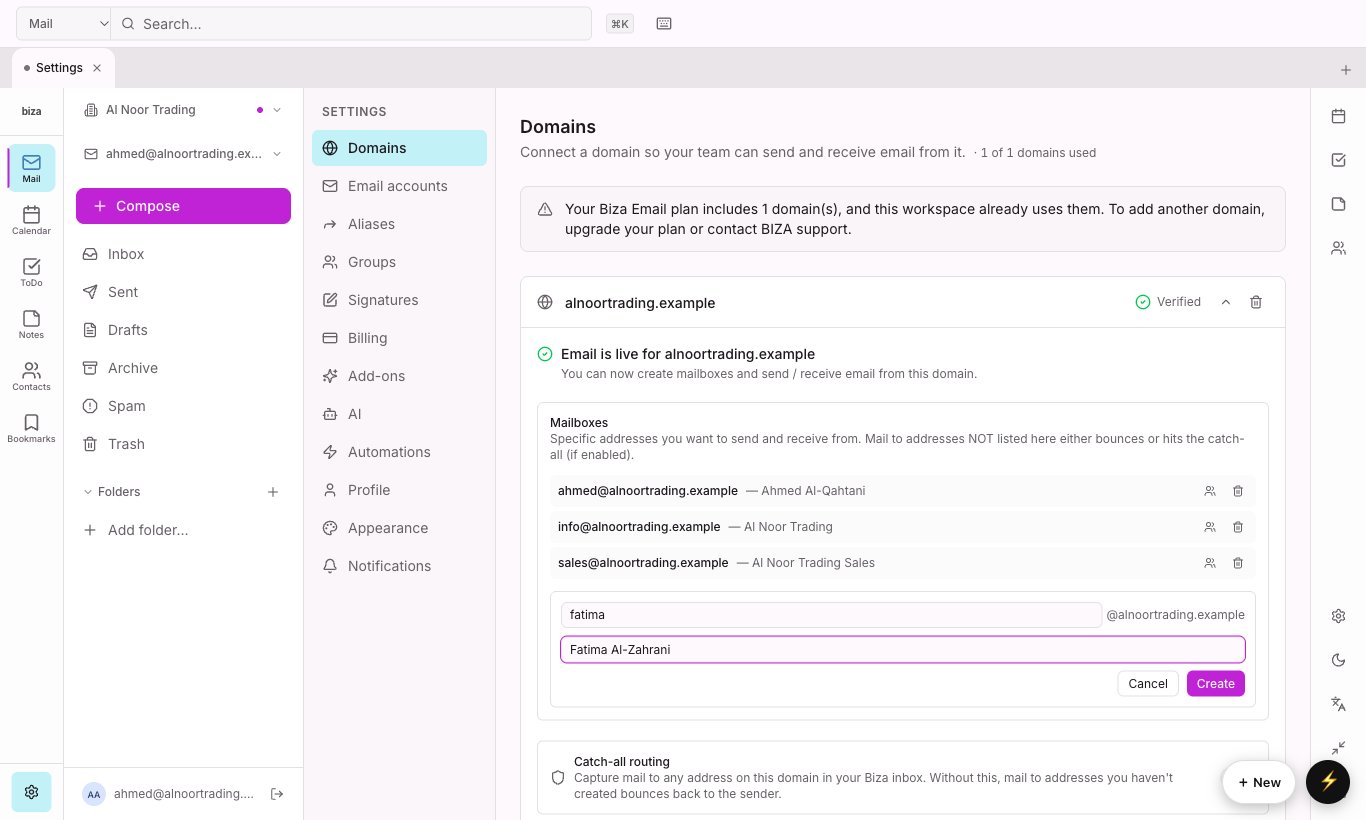
كرّر ذلك لكل صندوق. تحدد خطتك عدد صناديق البريد المتاحة لك، وعندما يكون لها حدّ تعرض الإعدادات ← حسابات البريد عدد ما تستخدمه. وللعنوان الذي يعيد توجيه البريد فقط إلى عنوان آخر، استخدم الإعدادات ← الأسماء البديلة بدلًا من ذلك.
ب. امنح كل شخص صلاحية الوصول
ليس للصندوق الجديد تسجيل دخول بعد، ولا يستطيع أحد الدخول إليه حتى تمنح شخصًا صلاحية الوصول:
اذهب إلى الإعدادات ← النطاقات، ثم ابحث عن الصندوق تحت صناديق البريد. وإذا كان نطاقك مغلقًا فاختره لفتحه.
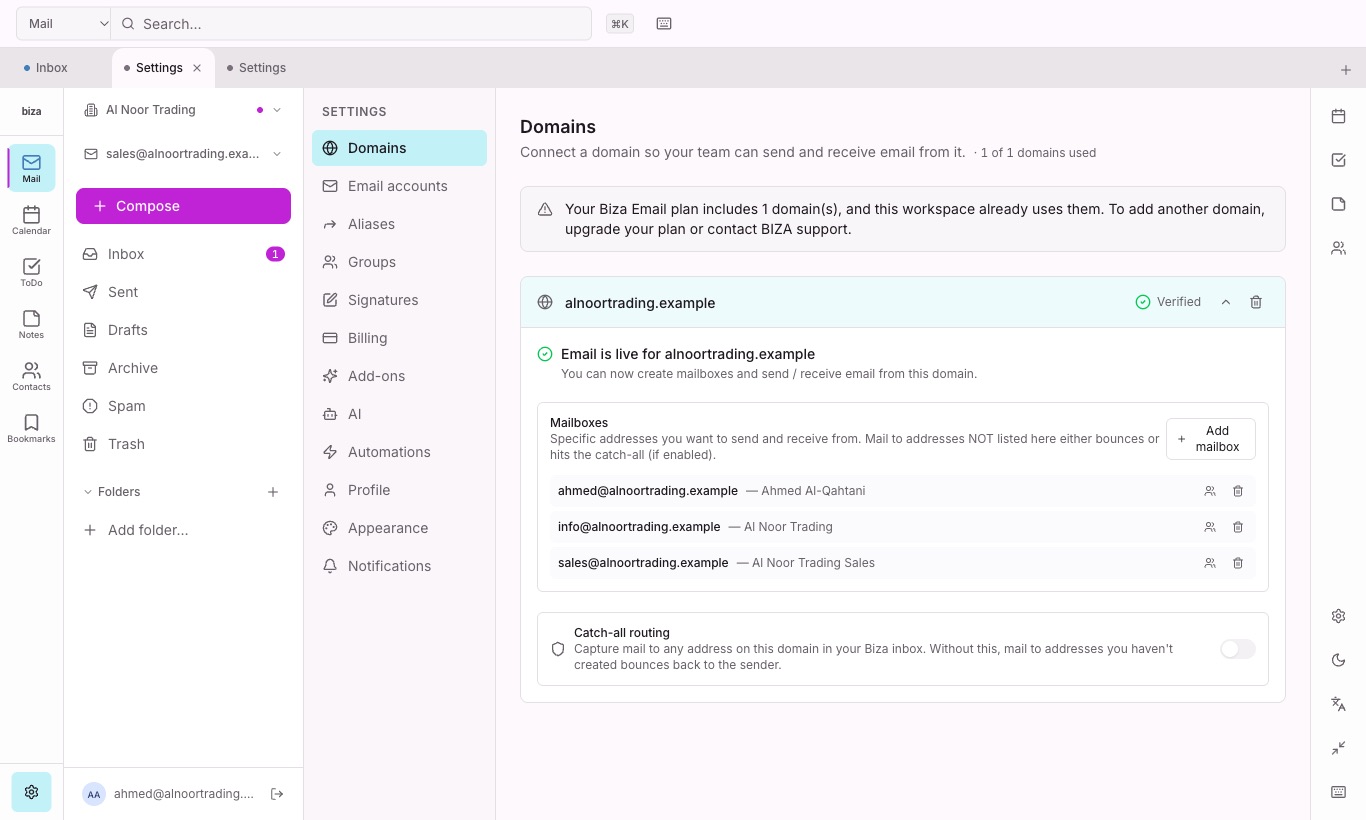
اختر أيقونة الأشخاص بجانبه (إدارة الأعضاء).
تعرض نافذة الأعضاء من يستطيع استخدام هذا الصندوق. اختر إحدى الطريقتين:
- أنشئ تسجيل دخول لصندوق البريد هذا. اختر إنشاء تسجيل دخول، فيعرض التطبيق بريدًا وكلمة مرور مؤقتة. سلّمهما للشخص؛ سيدخل بعنوان الصندوق، وسيُطلب منه تعيين كلمة مروره عند أول دخول (القسم 3، الطريقة أ). استخدم إعادة تعيين كلمة المرور هنا إذا نسيها.
- ادعُه عبر بريده الخاص. تحت أو ادعُه عبر بريده أو هاتفه الخاص اكتب بريده الإلكتروني، واختر الدور (مالك أو عضو أو قارئ؛ وعضو هو الاختيار المعتاد)، ثم اختر أضف. إذا كان لديه تسجيل دخول في بيزا فسيحصل على الصلاحية فورًا، وإلا يُنشأ رابط دعوة؛ اختر نسخ أو مشاركة عبر واتساب لترسله إليه بنفسك (القسم 3، الطريقة ب)، فبيزا لا ترسله نيابةً عنك. الدعوة برقم الهاتف غير متاحة حاليًا، لذا استخدم بريده الإلكتروني، أو أنشئ له تسجيل دخول بدلًا من ذلك.
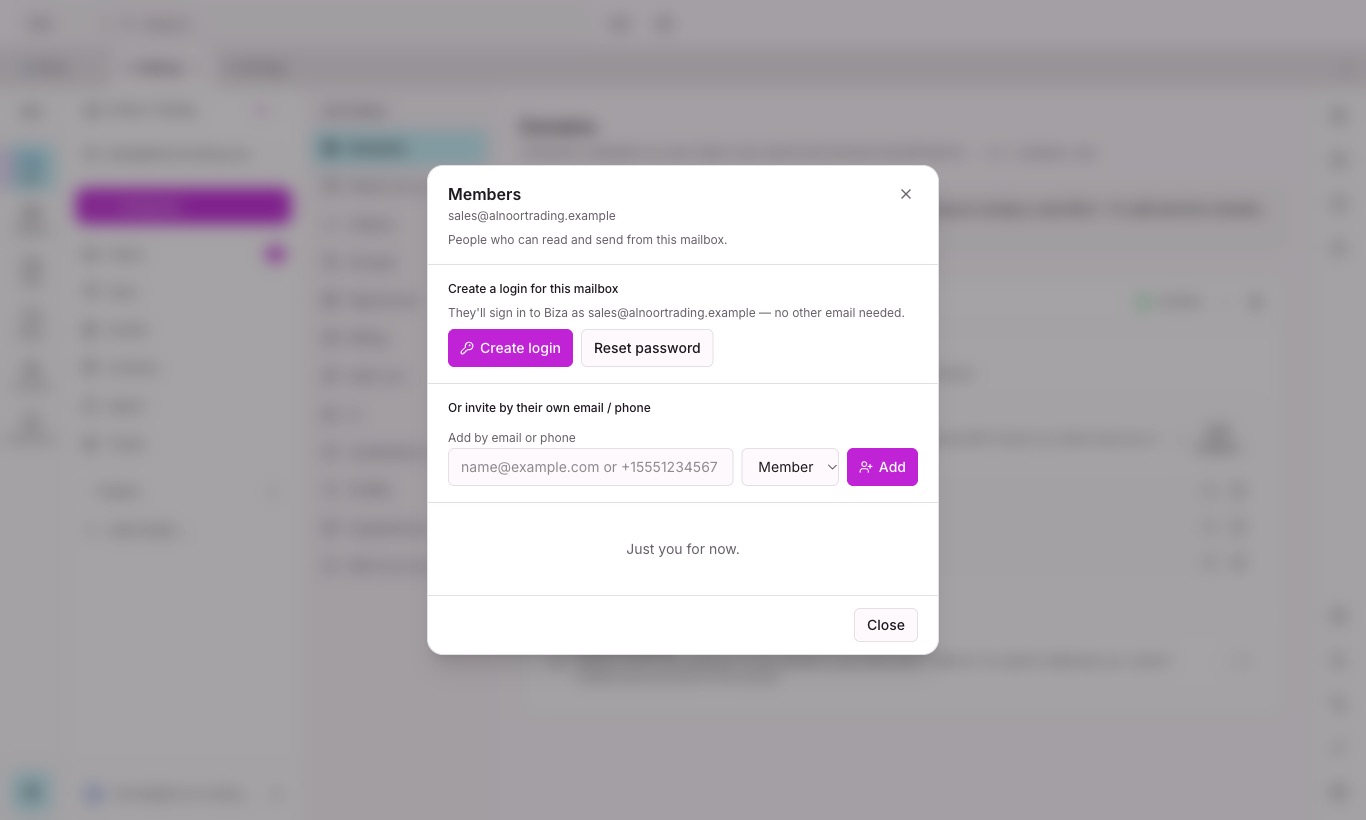
تظهر الدعوات المعلّقة في النافذة نفسها؛ اختر إلغاء الدعوة لإلغاء إحداها، واختر إزالة بجانب أي عضو لسحب صلاحيته.
ج. أخبر كل شخص كيف يبدأ
أرسل لكل شخص بيانات دخوله أو رابط دعوته مع هذا الدليل، وسيبدأ من القسم 3. وذكّره بضبط توقيعه الخاص (القسم 8).
2. ما الذي تحصل عليه
- صندوق بريد على نطاق شركتك. تظهر رسائلك بعنوان شركتك.
- صناديق بريد مشتركة. عنوان مثل
sales@أوinfo@يمكن أن يقرأه ويرد منه عدة زملاء، كلٌّ بتسجيل دخوله الخاص. - شاشة واحدة لكل صناديقك. إذا كانت لديك صلاحية على أكثر من صندوق، يمكنك التبديل بينها أو قراءتها معًا.
- توقيعك الخاص، والمجلدات، والوسوم، والبحث.
- التقويم، وجهات الاتصال، والمهام، والملاحظات، والمرجعيات في التطبيق نفسه.
- العربية والإنجليزية. يتحول التطبيق كاملًا بين اللغتين، مع دعم الكتابة من اليمين إلى اليسار.
3. تسجيل الدخول لأول مرة
يمنحك المسؤول الصلاحية بإحدى طريقتين. اتبع الطريقة التي تطابق ما وصلك.
أ. وصلك عنوان بريد وكلمة مرور مؤقتة
- اذهب إلى biza.email/login.
- أدخل عنوان صندوق البريد (مثل
sales@yourcompany.com) في خانة البريد الإلكتروني، وكلمة المرور المؤقتة في خانة كلمة المرور. - اختر تسجيل الدخول.
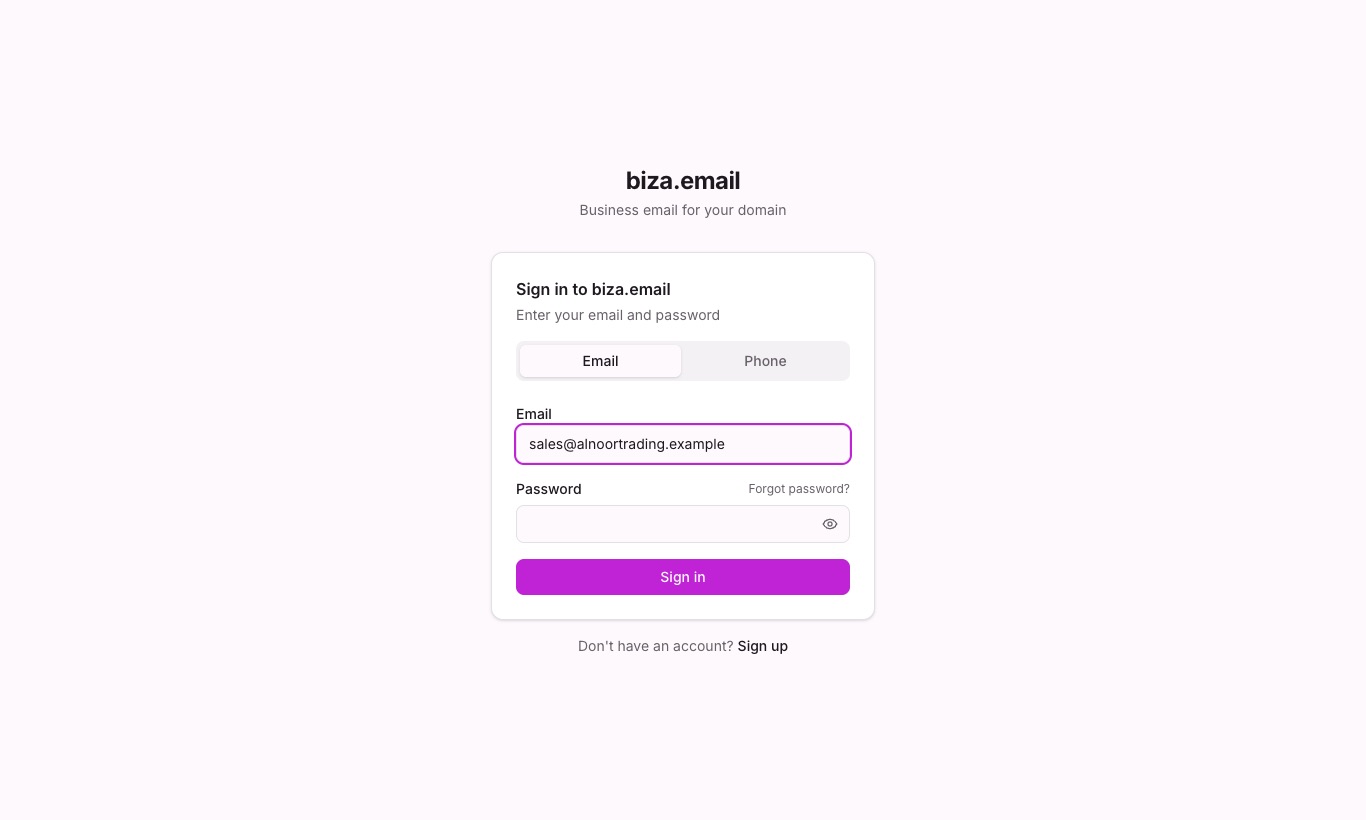
- تظهر شاشة عيّن كلمة المرور. اكتب كلمة مرور جديدة في كلمة المرور الجديدة ثم كرّرها في تأكيد كلمة المرور. يجب ألا تقل عن 8 أحرف.
- اختر تعيين كلمة المرور والمتابعة، فيُفتح صندوق الوارد.
من الآن لا يعرف كلمة المرور هذه أحد غيرك. لا تشاركها، حتى مع زملاء يستخدمون الصندوق نفسه؛ يجب أن يكون لكل شخص تسجيل دخول خاص به.
ب. وصلك رابط دعوة
- افتح الرابط. تظهر صفحة لقد تمت دعوتك مع قائمة صناديق البريد التي ستحصل على صلاحية الوصول إليها.
- يكون بريدك الإلكتروني معبأً مسبقًا. اكتب كلمة مرور في أنشئ كلمة مرور (8 أحرف على الأقل).
- اختر أنشئ حساباً وانضم.
يرسل لك المسؤول هذا الرابط بنفسه، وغالبًا عبر واتساب. لا ترسله بيزا إليك بالبريد أو برسالة نصية، فإذا كنت تنتظره ولم يصلك فاطلبه من المسؤول.
إذا ظهر أن الدعوة منتهية الصلاحية أو لم تعد صالحة، فاطلب من المسؤول دعوة جديدة.
نسيت كلمة المرور؟
إذا كان تسجيل دخولك هو عنوان صندوق البريد نفسه (الطريقة أ)، فاطلب المساعدة من المسؤول؛ إذ يستطيع اختيار إعادة تعيين كلمة المرور لصندوقك وإعطاءك كلمة مرور مؤقتة جديدة، وسيُطلب منك تعيين كلمتك الخاصة عند الدخول.
إذا سجّلت ببريدك الشخصي (الطريقة ب)، فاختر نسيت كلمة المرور؟ في صفحة الدخول واتبع الرابط المرسل إلى ذلك البريد.
4. نظرة سريعة على الشاشة
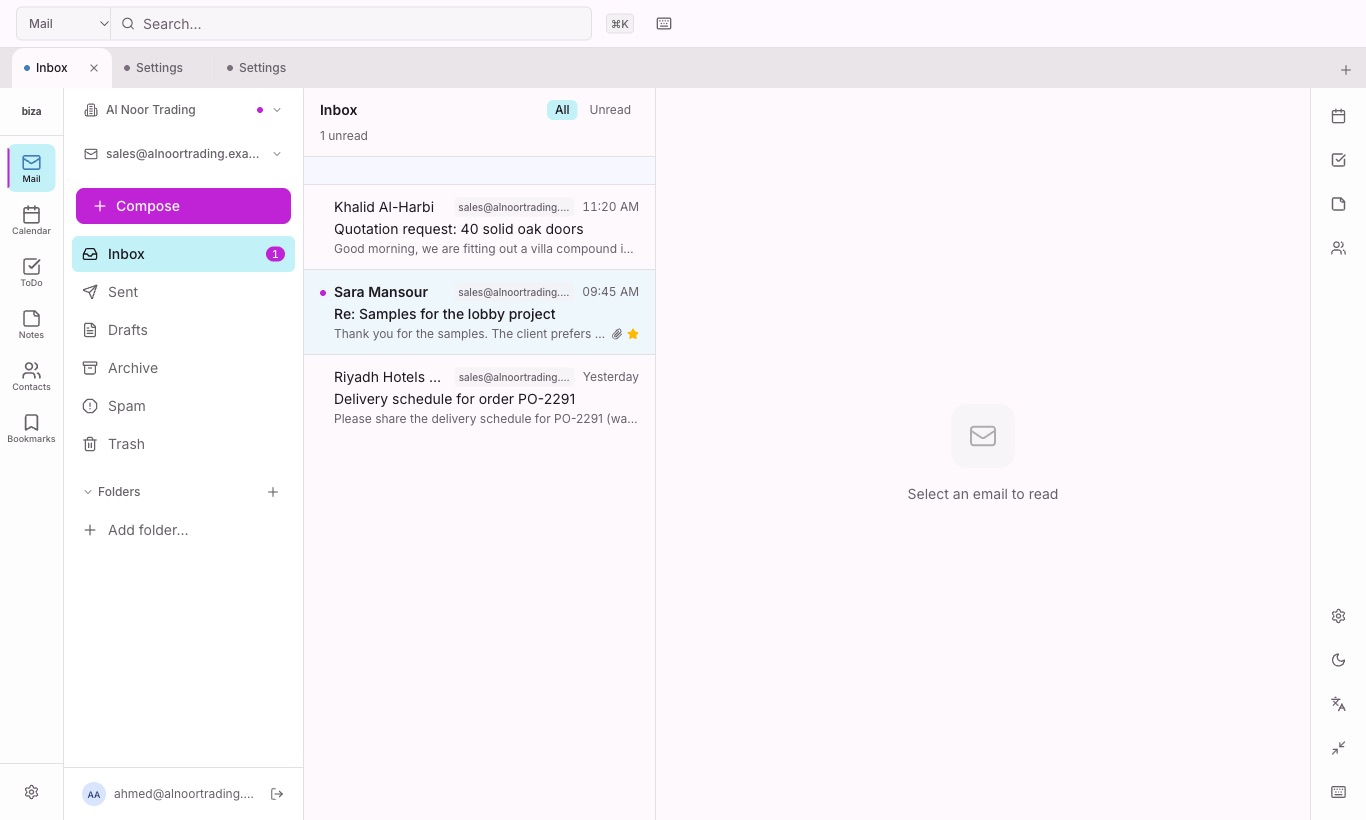
على الحاسوب تتكون الشاشة من أربعة أجزاء:
| الجزء | ما يحتويه |
|---|---|
| الشريط الضيق على الحافة | التطبيقات: البريد، التقويم، المهام، الملاحظات، جهات الاتصال، المرجعيات، والإعدادات في الأسفل |
| لوحة المجلدات | زر إنشاء لكتابة رسالة، ومبدّل صناديق البريد، ثم صندوق الوارد، المرسلة، المسودات، البريد العشوائي، المهملات، والمجلدات والوسوم الخاصة بك، وتسجيل الخروج |
| قائمة الرسائل | رسائل المجلد الذي اخترته، وتظهر الرسائل غير المقروءة بخط عريض |
| جزء القراءة | الرسالة التي فتحتها مع المحادثة كاملة |
يمتد شريط البحث في أعلى الشاشة، ويمكنك فتح عدة صفحات في علامات تبويب أعلى الشاشة كما في المتصفح.
لتغيير اللغة اذهب إلى الإعدادات ← المظهر واختر العربية أو English تحت قسم اللغة (Language). وفي الصفحة نفسها تجد الوضع الفاتح والداكن.
5. التبديل بين مساحات العمل وصناديق البريد
فوق قائمة المجلدات يوجد مبدّل صناديق البريد، ويعرض العنوان الذي تقرأ منه الآن.
- للتبديل إلى صندوق آخر: اختر المبدّل ثم اختر العنوان المطلوب.
- لقراءة عدة صناديق معًا: اختر كل صناديق البريد، فتظهر رسائلها كلها في قائمة واحدة، ويعرض المبدّل مثلًا «3 صناديق بريد معًا». ويمكنك أيضًا تحديد صناديق بعينها أو إلغاء تحديدها لتختار ما تراه بالضبط.
- أكثر من شركة: إذا كنت تعمل لأكثر من مؤسسة على بريد بيزا، يظهر فوق مبدّل الصناديق مبدّل ثانٍ باسم الشركة. اختر الشركة أولًا ثم الصندوق. وتظهر المؤسسات الأخرى أيضًا تحت مؤسسات أخرى في مبدّل الصناديق، مع علامة عند وصول بريد جديد إليها.
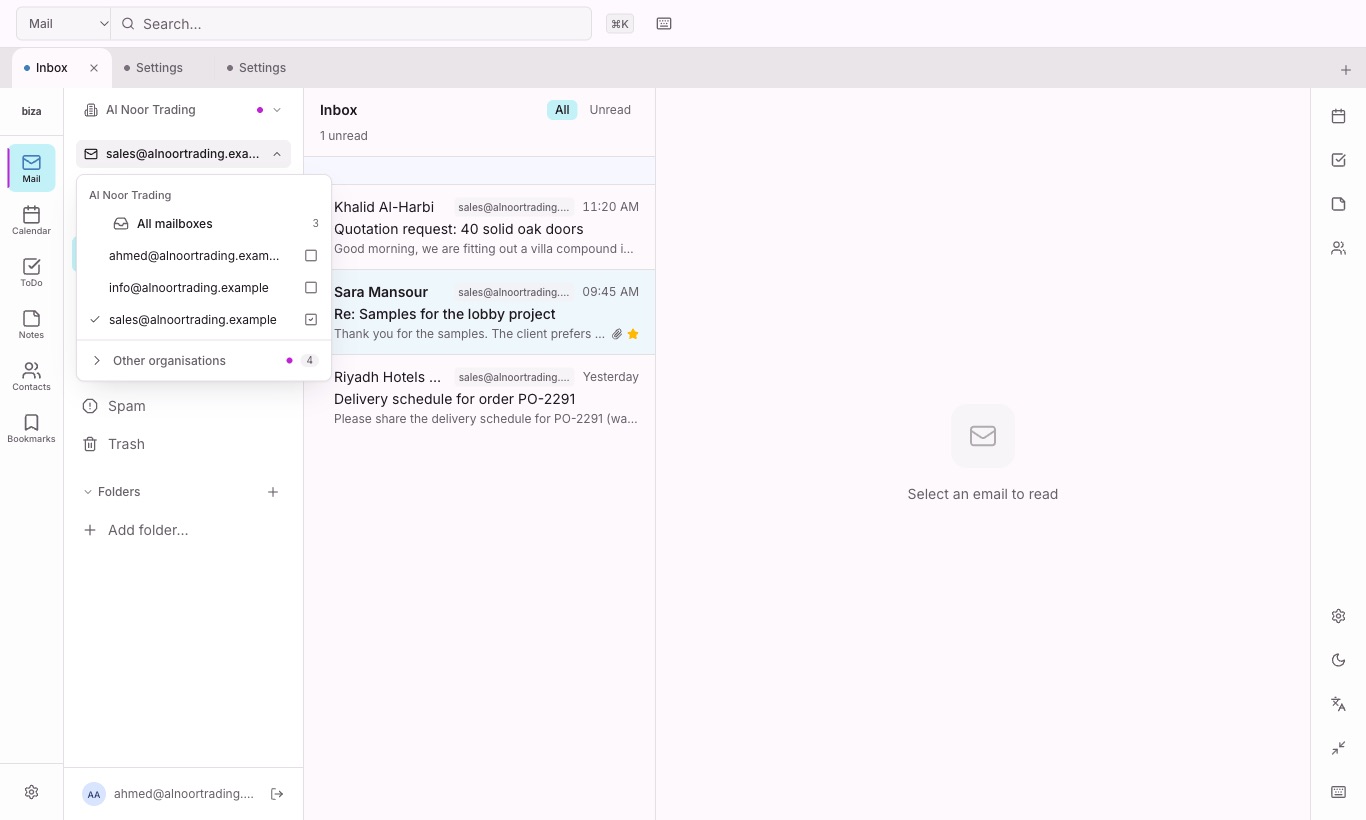
إذا ظهر بجانب صندوق لا صلاحية — اطلب من مدير مساحة العمل، فلم تُمنح صلاحية الوصول إليه بعد؛ اطلبها من المسؤول.
6. القراءة والرد وإعادة التوجيه
اختر رسالة من القائمة فتُفتح في جزء القراءة. إذا كانت جزءًا من محادثة، تظهر كل رسائل المحادثة معًا.
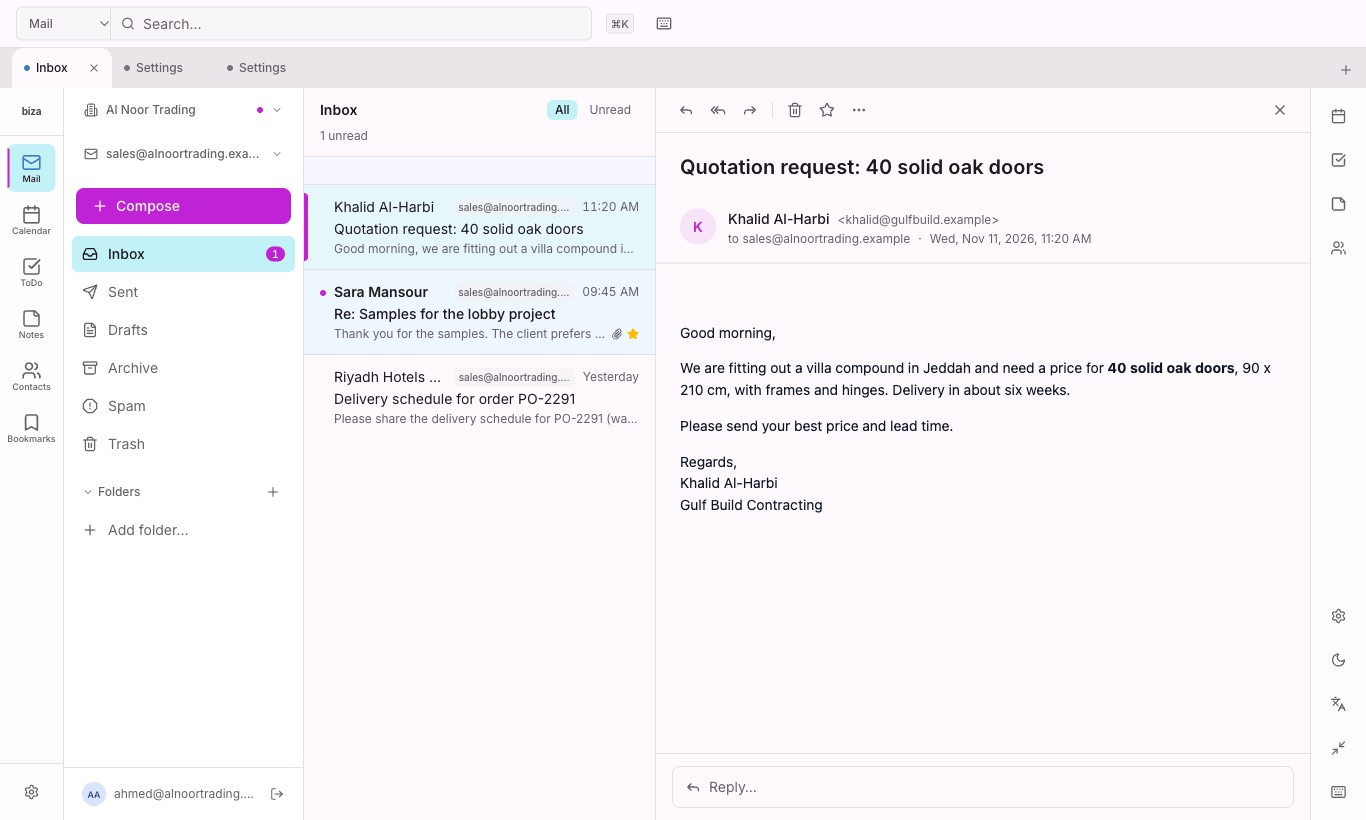
استخدم الأزرار أعلى جزء القراءة:
- رد يجيب المرسل وحده.
- الرد على الكل يجيب المرسل وكل من في الرسالة. استخدمه فقط عندما يحتاج الجميع إلى ردك.
- إعادة توجيه يرسل الرسالة إلى شخص جديد.
- حذف ينقلها إلى المهملات.
- تمييز بنجمة يعلّمها كرسالة مهمة.
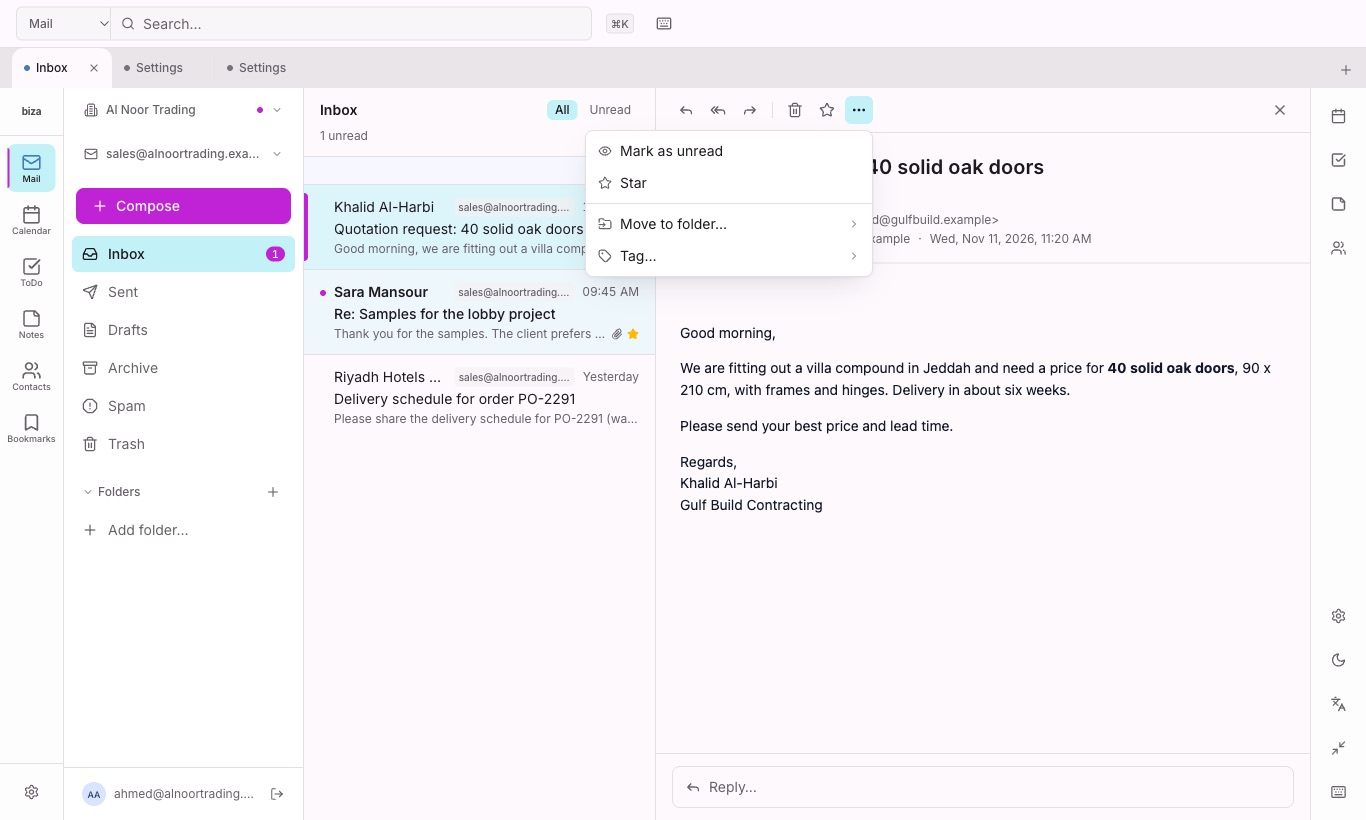
قائمة المزيد (النقاط الثلاث) فيها تعيين كمقروء / تعيين كغير مقروء، والنقل إلى مجلد…، ووسم….
تظهر المرفقات أسفل الرسالة؛ اختر أيًّا منها لمعاينته أو تنزيله.
7. كتابة رسالة جديدة
- اختر إنشاء، فتُفتح نافذة رسالة جديدة.
- تحقّق من سطر من:. إذا كان بإمكانك الإرسال من أكثر من عنوان، فاختر العنوان المطلوب، مثل عنوانك الشخصي أو
sales@. يتذكر التطبيق آخر اختيار لك. - اكتب المستلمين في إلى، وستظهر اقتراحات من أشخاص راسلتهم من قبل. اختر نسخة أو نسخة مخفية لإضافة نسخ.
- اكتب الموضوع ثم نص رسالتك.
- لإرفاق ملفات اختر زر مشبك الورق واختر ملفًا أو أكثر. يظهر كل ملف باسمه وحجمه، واختر علامة الإغلاق الصغيرة على الملف لإزالته.
- اختر إرسال.
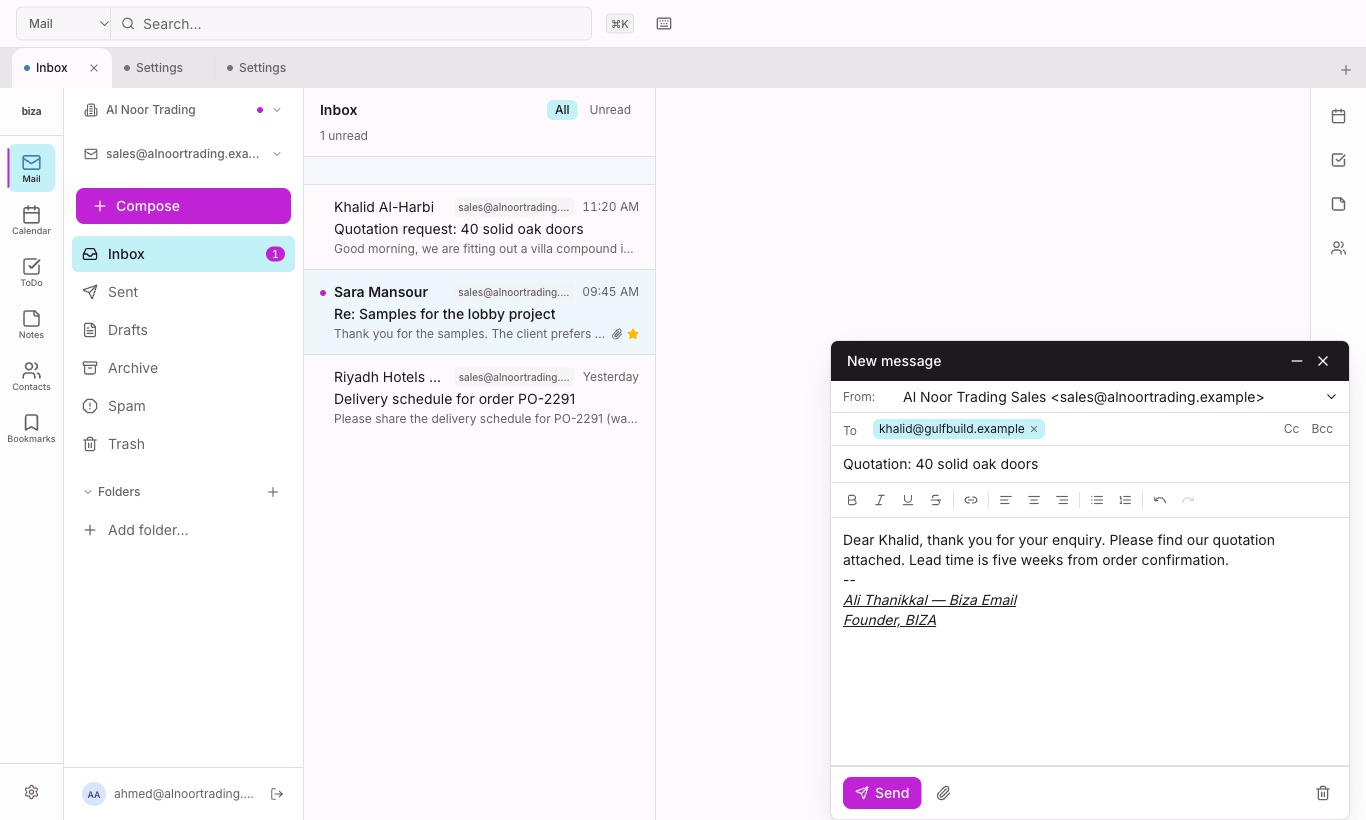
أثناء الكتابة تُحفظ الرسالة في المسودات كل بضع ثوانٍ، فيمكنك إغلاق النافذة وإكمالها لاحقًا من المسودات. ولحذف الرسالة نهائيًا اختر أيقونة سلة المهملات أسفل النافذة (تجاهل).
8. توقيعك
التوقيعات شخصية؛ كل شخص يضبط توقيعه بنفسه، لذا على كل موظف أن يفعل ذلك مرة واحدة بعد أول دخول.
- اذهب إلى الإعدادات ← التوقيعات.
- تحت التوقيع الافتراضي اكتب خاتمة رسائلك: الاسم، والمسمى الوظيفي، والشركة، ورقم الهاتف. ستجد خانة English وخانة العربية.
- اختر حفظ الافتراضي.
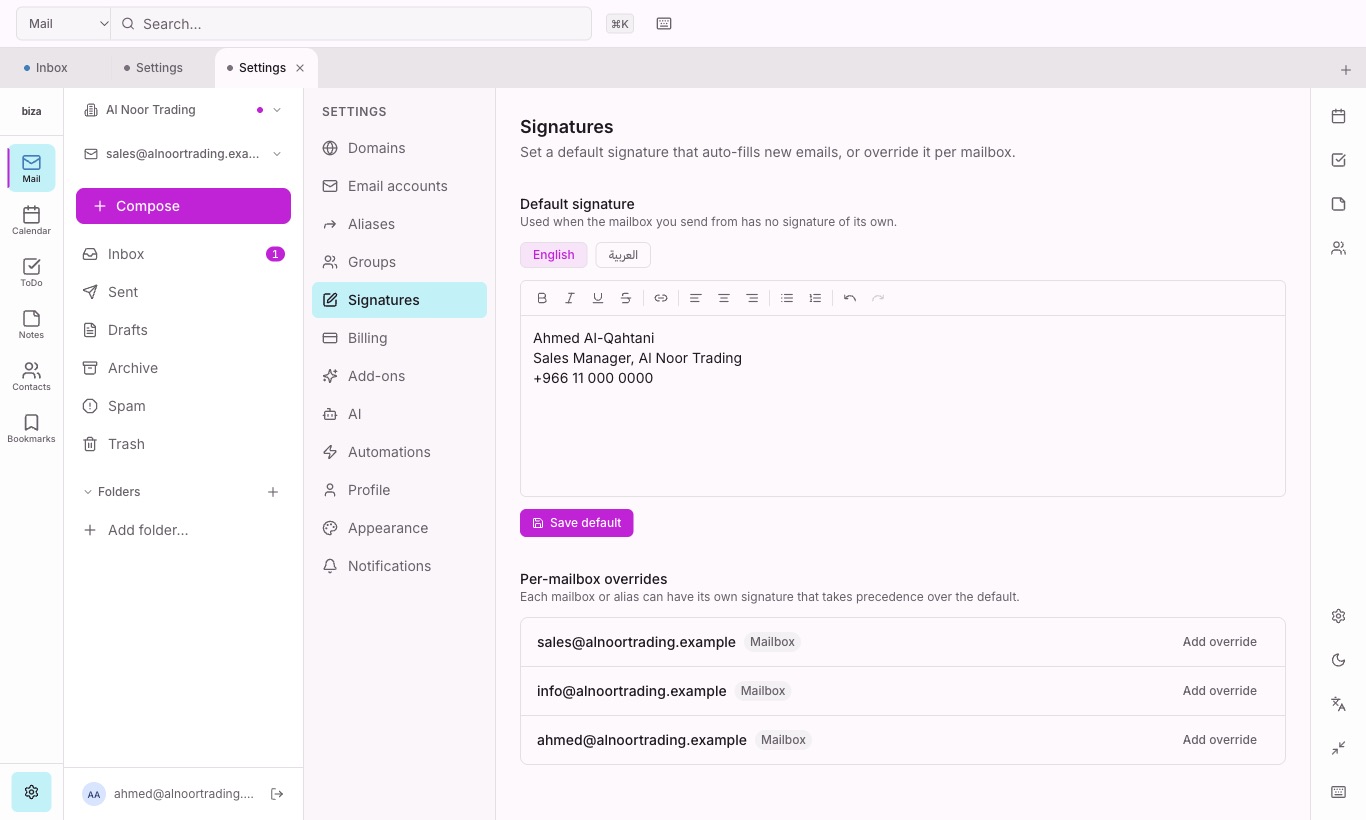
يُضاف توقيعك تلقائيًا إلى كل رسالة جديدة تكتبها، ولا يُضاف إلى الردود وإعادة التوجيه؛ أضف اسمك فيها بنفسك عند الحاجة.
أمران يجب معرفتهما:
- الرسائل الجديدة تستخدم التوقيع الإنجليزي. لا يُستخدم التوقيع العربي إلا إذا كانت خانة English فارغة. إذا أردت توقيعًا بالعربية فاكتبه في خانة English، أو اكتب فيها التوقيع باللغتين.
- قد يكون للصندوق توقيعه الخاص. تحت تخصيصات صناديق البريد يستطيع المسؤول ضبط توقيع واحد لصندوق كامل مثل
sales@. عندها يحلّ توقيع الصندوق محل توقيعك الشخصي في كل رسالة تُرسل منه، ولجميع المستخدمين. إذا أراد فريقك أن يوقّع كل شخص باسمه من صندوق مشترك، فاتركوا ذلك الصندوق دون تخصيص.
9. تنظيم البريد
المجلدات. في لوحة المجلدات اختر إضافة مجلد…، واكتب الاسم ثم اضغط Enter. لنقل رسالة افتحها واختر المزيد ← النقل إلى مجلد… ثم اختر المجلد. ويمكنك أيضًا كتابة اسم مجلد جديد هناك واختيار إنشاء.
الوسوم. افتح الرسالة واختر المزيد ← وسم… ثم اختر وسمًا أو اكتب وسمًا جديدًا. تظهر وسومك في لوحة المجلدات؛ اختر أحدها لعرض كل الرسائل التي تحمله.
غير المقروء فقط. في أعلى صندوق الوارد بدّل بين الكل وغير مقروء.
المهملات. تنتقل الرسائل المحذوفة إلى المهملات. لاسترجاع رسالة افتحها في المهملات واختر زر الاسترجاع إلى صندوق الوارد (Restore to inbox).
البريد العشوائي. الرسائل التي تبدو مزعجة توضع في مجلد البريد العشوائي بدلًا من صندوق الوارد. راجع هذا المجلد من حين لآخر، وكل يوم خلال أسابيعك الأولى (انظر القسم 12).
البحث. اكتب في شريط البحث أعلى الشاشة واضغط Enter. يبحث في المرسلين والمواضيع ونص الرسائل. وبجانب شريط البحث تختار مجال البحث: البريد، جهات الاتصال، التقويم، المهام، الملاحظات، المرجعيات، أو الكل. اضغط / للانتقال إلى شريط البحث من أي مكان.
10. الصناديق المشتركة وخطتك (للمسؤولين)
هذا القسم للشخص الذي يدير البريد في الشركة.
الصندوق المشترك، مثل sales@yourcompany.com، عنوان واحد يستخدمه عدة أشخاص. يدخل كل شخص بتسجيل دخوله الخاص، ويرى الصندوق في مبدّل صناديق البريد لديه.
لمنح زميل صلاحية الوصول إلى صندوق مشترك، اتبع الخطوات في القسم 1، الجزء ب.
النطاقات وخطتك. تحدد خطتك عدد النطاقات التي يمكن لشركتك ربطها. تعرض الإعدادات ← النطاقات عدد ما تستخدمه، مثل «تم استخدام 1 من 1 نطاق». وعند استخدامها كلها يُستبدل زر إضافة نطاق بملاحظة. لإضافة نطاق آخر، قم بترقية خطتك أو تواصل مع دعم BIZA.
11. استخدام بريد بيزا على الهاتف
- افتح biza.email في متصفح هاتفك وسجّل الدخول.
- أضفه إلى الشاشة الرئيسية ليفتح كتطبيق: في Safari اضغط زر المشاركة ثم إضافة إلى الشاشة الرئيسية، وفي Chrome افتح قائمة المتصفح واضغط إضافة إلى الشاشة الرئيسية أو تثبيت التطبيق.
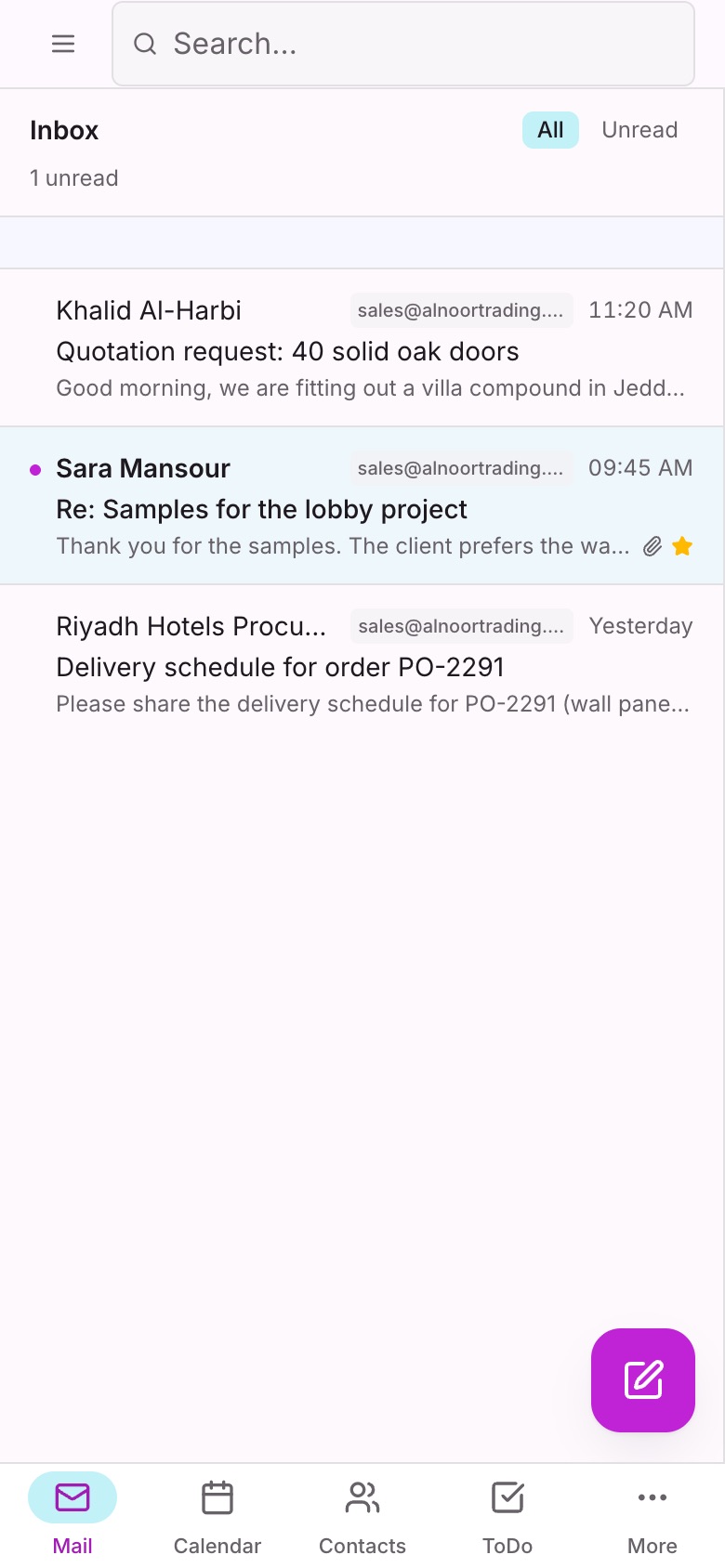
على الهاتف يحتوي الشريط السفلي على البريد، التقويم، جهات الاتصال، والمهام. اضغط المزيد للوصول إلى الملاحظات، المرجعيات، الإعدادات، والوضع الفاتح أو الداكن، واللغة، وتسجيل الخروج. واضغط زر القائمة في الأعلى لرؤية مجلداتك ومبدّل صناديق البريد.
تنبيهات البريد الجديد. اذهب إلى الإعدادات ← الإشعارات واختر زر التفعيل (Enable)، ثم اسمح بالإشعارات عندما يسألك الهاتف أو المتصفح. كرّر ذلك على كل جهاز تريد أن تصلك عليه التنبيهات. على iPhone لا تعمل التنبيهات إلا بعد إضافة بريد بيزا إلى الشاشة الرئيسية، ففعّلها من التطبيق المضاف هناك.
12. عادات إرسال جيدة لنطاق جديد
يحكم مزوّدو البريد مثل Gmail وOutlook على النطاق الجديد من سلوكه في أسابيعه الأولى. هذه العادات تساعد رسائلك على الوصول إلى صندوق الوارد لا إلى البريد العشوائي.
- ردّ على محادثات حقيقية. الرسائل التي تتلقى ردودًا تبني سمعة نطاقك أسرع من غيرها. أجب رسائل العملاء والموردين من بريد الشركة، لا من حساب شخصي.
- لا ترسل رسائل جماعية من نطاق جديد. لا نشرات بريدية ولا عروض جماعية ولا قوائم مراسلة كبيرة في الأسابيع الأولى. راسل من يعرفك وينتظر رسالتك.
- قلّل من النسخ المخفية. لا تضع عشرات العناوين في إلى أو نسخة أو نسخة مخفية في رسالة واحدة.
- اكتب رسائل عادية. موضوع واضح، ورسالة قصيرة، وتوقيعك. تجنّب المواضيع المكتوبة كلها بأحرف إنجليزية كبيرة، وكثرة علامات التعجب، والرسائل التي ليست إلا صورة أو رابطًا.
- راجع مجلد البريد العشوائي يوميًا في الأسابيع الأولى. إذا وصلت إليه رسالة حقيقية من عميل أو مورد، فافتحها ورُدّ عليها كالمعتاد، وأخبر المسؤول بمرسلها.
- اطلب من جهات اتصالك إضافة عنوانك. عندما تبدأ مراسلة عميل أو مورد دائم من عنوانك الجديد، اطلب منه إضافته إلى جهات اتصاله. وإذا وجد رسالتك في البريد العشوائي لديه، فاطلب منه تعليمها بأنها «ليست بريدًا عشوائيًا».
- لا ترسل كلمات المرور أو البيانات المصرفية في رسالة عادية، واحذر من أي رسالة تطلب «تأكيد» دفعة أو كلمة مرور، حتى لو بدت قادمة من زميل.
13. اختصارات لوحة المفاتيح
على الحاسوب توفّر هذه المفاتيح الوقت. اضغط ? في أي وقت لعرض القائمة كاملة (اختصارات لوحة المفاتيح).
| المفتاح | الإجراء |
|---|---|
c |
كتابة رسالة جديدة |
r / a / f |
رد / الرد على الكل / إعادة توجيه |
j / k |
الرسالة التالية / السابقة |
# |
النقل إلى المهملات |
Shift + I |
تعيين كمقروء أو غير مقروء |
g ثم i |
الذهاب إلى صندوق الوارد (g s المرسلة، g d المسودات، g t المهملات) |
/ |
الانتقال إلى شريط البحث |
Ctrl + K (⌘ + K في Mac) |
لوحة الأوامر |
14. الحصول على المساعدة
- الدخول وكلمات المرور والصناديق الجديدة: اسأل أولًا مسؤول بريد بيزا في شركتك؛ فهو من ينشئ تسجيلات الدخول، ويعيد تعيين كلمات المرور، ويمنح صلاحيات الصناديق.
- أي أمر آخر: راسل support@biza.email، واذكر عنوان بريدك، وما كنت تحاول فعله، وأرفق لقطة شاشة إن أمكن.